
Присваивайте таблицам имена и форматируйте их так, чтобы данные были доступны и понятны всем, включая людей с нарушениями чтения и зрения.
Преобразование данных в таблицу
Введите данные, которые будут включены в таблицу.
Выберите любую ячейку в данных, а затем выберите Вставить>таблицу.
Убедитесь в том, что выделены нужные ячейки или что ссылка на диапазон верна.
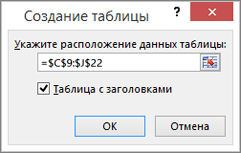
Установите флажок Моя таблица с заголовками и нажмите кнопку ОК.
Добавление описательного имени таблицы
- Выберите любую ячейку в таблице.
- В разделе Конструктор>имени таблицы замените универсальное имя более значимым.
Применение специального макета
Щелкните в любом месте таблицы и перейдите на вкладку Конструктор.
Выберите нужные параметры, например Строка заголовка, Чередующиеся строки и Первый столбец.
Чтобы просмотреть все доступные стили таблиц, нажмите кнопку Дополнительные параметры.

В группе стилей Средний выберите стиль с контрастными цветами.
Увеличение размера шрифта
- Выделите всю таблицу.
- Выберите Главная>размер шрифта и выберите размер шрифта не более 12 пунктов.
Увеличение интервалов между строками
- Выделите всю таблицу.
- Выберите Главная>формат>высоты строки.
- Увеличьте высоту строк, например до 30 или 40, а затем нажмите кнопку ОК.
Изменение ширины столбцов в соответствии с содержимым ячеек
- Выделить таблицу полностью.
- Выберите Начальная>страница Формат>автоподбора ширины столбца.
Ширина выделенных столбцов изменится в соответствии с самым длинным содержимым в каждом из них.
Выравнивание текста по левому краю
- Выделите ячейки, столбцы или строки, содержимое которых нужно выровнять.
- Выберите значок>
 .
.
Хотите узнать больше?
Сделать документы Excel доступными для людей с ограниченными возможностями