
Большинство диаграмм используют своего рода условные обозначения, чтобы помочь читателям понять данные диаграммы. Каждый раз, когда вы создаете диаграмму в Excel, в то же время автоматически создается легенда для диаграммы. В диаграмме может отсутствовать легенда, если она была удалена из диаграммы вручную, но вы можете получить отсутствующие условные обозначения.
В описанном ниже примере разными цветами обозначаются показатели для разных годов: 2013-го, 2014-го и 2015-го.
В этой статье
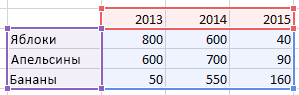
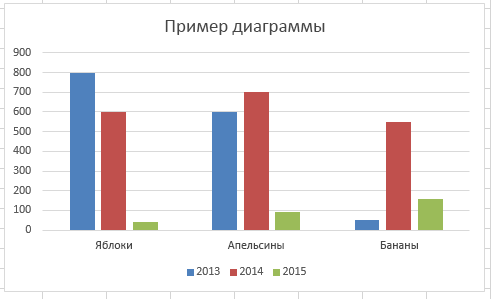
Добавление условных обозначений диаграммы
Выделите диаграмму.
Выберите Элемент диаграммы
 рядом с таблицей.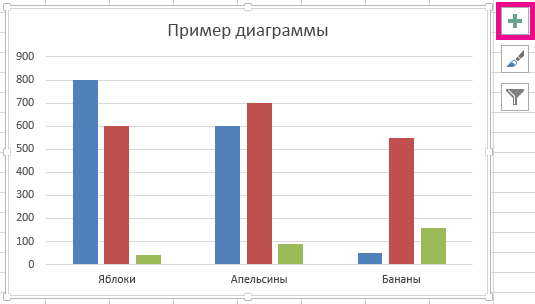
Установите флажок Легенда.
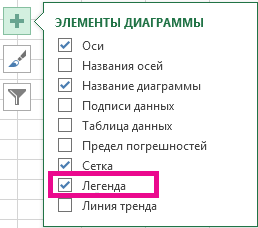
Теперь на диаграмме отображается легенда.
Изменение текста легенды
Если в легенде диаграммы есть ошибки, вы можете их исправить.
Выделите диаграмму.
Выберите Фильтры диаграммы
 рядом с диаграммой и нажмите кнопку Выбрать данные.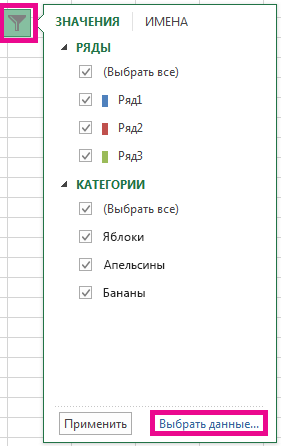
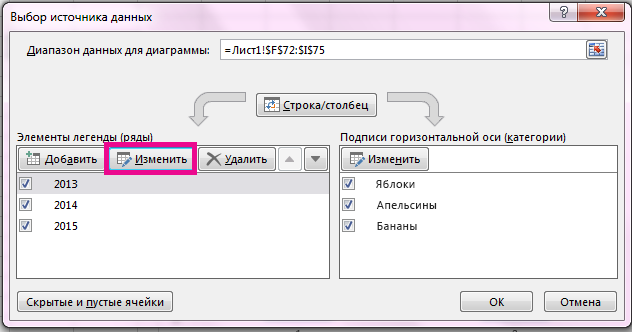
Выберите запись в списке Записи условных обозначений (ряды) и нажмите кнопку Изменить.
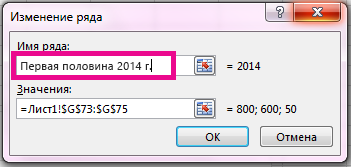
В поле Имя ряда введите новое название элемента легенды.
Совет
Вы также можете выбрать ячейку, текст которой будет использоваться для легенды. Нажмите кнопку Определить ячейку
 выберите ячейку.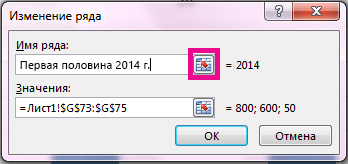
Нажмите кнопку ОК.