
Диаграммы позволяют наглядно представить данные, чтобы произвести наибольшее впечатление на аудиторию. Узнайте, как создать диаграмму и добавить линию тренда. Вы можете начать документ с рекомендуемой диаграммы или выбрать ее из коллекции готовых шаблонов диаграмм.
Создание диаграммы
Выберите данные для диаграммы.
Выберите Вставить>рекомендуемые диаграммы.
На вкладке Рекомендуемые диаграммы выберите диаграмму для предварительного просмотра.
Примечание
Можно выделить нужные данные для диаграммы и нажать клавиши ALT+F1, чтобы сразу создать диаграмму, однако результат может оказаться не самым лучшим. Если диаграмма не отображается, выберите вкладку Все диаграммы , чтобы просмотреть все типы диаграмм.
Выберите диаграмму.
Нажмите кнопку ОК.
Добавление линии тренда
- Выберите диаграмму.
- Выберите Элемент ChartDesign>Add Chart (Добавить элемент chart).
- Выберите Линия тренда , а затем выберите нужный тип линии тренда, например Линейный, Экспоненциальный, Линейный прогноз или Скользящее среднее.
Примечание
Часть содержимого этого раздела может быть неприменима к некоторым языкам.
Диаграммы отображают данные в графическом формате, который может помочь вам и вашей аудитории визуализировать связи между данными. При создании диаграммы доступно множество типов диаграмм (например, гистограмма с накоплением или трехмерная разрезанная круговая диаграмма). После создания диаграммы ее можно настроить, применив экспресс-макеты или стили.
Элементы диаграммы
Диаграмма содержит несколько элементов, таких как заголовок, подписи осей, условные обозначения и линии сетки. Вы можете скрыть или показать эти элементы, а также изменить их расположение и форматирование.

 Название диаграммы
 Участок
 Легенда
 Названия осей
 Метки оси
 Деления
 Сетки
Сетки
Создание диаграммы
Диаграмму можно создать в Excel, Word и PowerPoint. Однако данные диаграммы вводятся и сохраняются на листе Excel. При вставке диаграммы в Word или PowerPoint открывается новый лист в Excel. При сохранении документа Word или презентации PowerPoint с диаграммой данные Excel для этой диаграммы автоматически сохраняются в документе Word или презентации PowerPoint.
Примечание
Коллекция книг Excel заменяет прежний мастер диаграмм. По умолчанию коллекция книг Excel открывается при запуске Excel. В коллекции можно просматривать шаблоны и создавать на их основе новые книги. Если коллекция книг Excel не отображается, в меню Файл выберите пункт Создать на основе шаблона.
В меню Вид выберите пункт Разметка страницы.
Перейдите на вкладку Вставка , выберите тип диаграммы, а затем дважды щелкните диаграмму, которую нужно добавить.

При вставке диаграммы в приложение Word или PowerPoint открывается лист Excel с таблицей образцов данных.
В приложении Excel замените образец данных данными, которые нужно отобразить на диаграмме. Если эти данные уже содержатся в другой таблице, их можно скопировать оттуда и вставить вместо образца данных. Рекомендации по упорядочиванию данных в соответствии с типом диаграммы см. в таблице ниже.
Тип диаграммы Расположение данных Диаграмма с областями, линейчатая диаграмма, гистограмма, кольцевая диаграмма, график, лепестковая диаграмма или поверхностная диаграмма Данные расположены в столбцах или строках, как в следующих примерах:
Серия 1Серии 2Category A1012Category B1114Category C915orCategory ACategory BSeries 11011Series 21214Пузырьковая диаграмма В столбцах поместите значения x в первый столбец и соответствующие значения y и значения размера пузырьков в смежных столбцах, как в следующих примерах: X-ValuesY-Value 1Size 10.72.741.83.252.60.086 Круговая диаграмма Один столбец или строка данных и один столбец или строка меток данных, как в следующих примерах:
Sales1st Qtr252nd Qtr303rd Qtr45or1st Qtr2nd Qtr3rd QtrSales253045Биржевая диаграмма Данные расположены по столбцам или строкам в указанном ниже порядке с использованием названий или дат в качестве подписей, как в следующих примерах:
OpenHighLowClose1/5/02445511251/6/0225571238or1/5/021/6/02Open4425High5557Low112Close2538X Y (точечная) диаграмма Данные расположены по столбцам, причем значения x — в первом столбце, а соответствующие значения y — в смежных столбцах, как в следующих примерах:
X-ValuesY-Value 10.72.71.83.22.60.08orX-Values0.71.82.6Y-Value 12.73.20.08Чтобы изменить число строк и столбцов, включенных в диаграмму, наведите указатель мыши на нижний правый угол выбранных данных, а затем перетащите угол, чтобы выбрать дополнительные данные. В приведенном ниже примере таблица расширяется, чтобы включить дополнительные категории и последовательности данных.
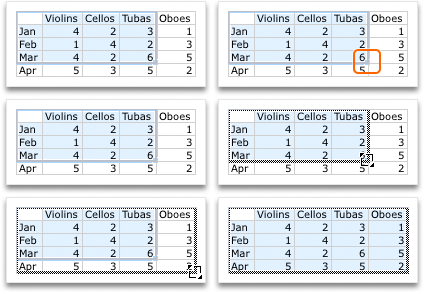
Чтобы увидеть результаты изменений, вернитесь в приложение Word или PowerPoint.
Примечание
При закрытии документа Word или презентации PowerPoint с диаграммой таблица данных Excel для этой диаграммы закроется автоматически.
Изменение акцентированной оси диаграммы
После создания диаграммы можно изменить способ отображения строк и столбцов таблицы в диаграмме. Например, в первой версии диаграммы строки данных таблицы могут отображаться по вертикальной оси (значение), а столбцы — по горизонтальной оси (категория). В следующем примере диаграмма акцентирует продажи по инструментам.
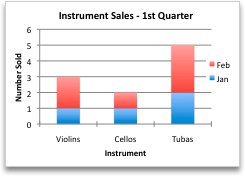
Однако если требуется, чтобы диаграмма акцентировала продажи по месяцам, можно изменить способ отображения диаграммы на обратный.

- В меню Вид выберите пункт Разметка страницы.
- Щелкните диаграмму.
- Откройте вкладку Конструктор и нажмите кнопку Строка/столбец.

Если команда "Строка/столбец" недоступна
Элемент Строка/столбец доступен только при открытой таблице данных диаграммы Excel и только для определенных типов диаграмм. Вы также можете изменить данные, щелкнув диаграмму, а затем изменив лист в Excel.
Применение готового макета диаграммы
- В меню Вид выберите пункт Разметка страницы.
- Щелкните диаграмму.
- Откройте вкладку Конструктор и нажмите кнопку Экспресс-макет.

- Выберите нужную разметку.
Чтобы немедленно отменить примененный быстрый макет, нажмите  + Z .
+ Z .
Применение готового стиля диаграммы
Стили диаграмм — это набор дополняющих цветов и эффектов, которые можно применить к диаграмме. При выборе стиля диаграммы изменения влияют на всю диаграмму.
- В меню Вид выберите пункт Разметка страницы.
- Щелкните диаграмму.
- Откройте вкладку Конструктор и выберите нужный стиль.

Чтобы просмотреть другие стили, наведите указатель на стиль и нажмите кнопку  .
.
Чтобы немедленно отменить примененный стиль, нажмите + Z .
Добавление названия диаграммы
- В меню Вид выберите пункт Разметка страницы.
- Щелкните диаграмму и откройте вкладку Конструктор.
- Нажмите кнопку Добавить элемент диаграммы.

- Выберите пункт Название диаграммы, чтобы задать параметры форматирования названия, а затем вернитесь к диаграмме, чтобы ввести название в поле Название диаграммы.
См. также
1. Создание диаграммы
Чтобы приступить к созданию диаграммы в Excel, убедитесь, что данные готовы в книге. Начало работы с новой книгой или открытие текущей книги с помощью Excel для Интернета. Чтобы создать диаграмму, можно использовать рекомендуемые диаграммы,выбрать из нашей коллекции в разделе Создание или выбрать наиболее подходящий тип диаграммы для данных. После подготовки данных выполните следующие действия.
Выберите диапазон ячеек, содержащих данные, которые нужно визуализировать.
Перейдите на вкладку "Вставка" на ленте.
Перейдите в раздел Диаграммы и выберите тип диаграммы, который лучше всего соответствует вашим потребностям.
Дополнительные сведения о типах диаграммПримечание
Попробуйте рекомендуемые диаграммы , чтобы просмотреть предложения на основе ваших данных. Просто перейдите к "Диаграммы" на ленте и выберите. Рекомендуемые диаграммы доступны подписчикам Microsoft 365 на английском, французском, испанском, немецком, упрощенном китайском и японском языках. Если вы являетесь подписчиком Microsoft 365, убедитесь, что у вас установлена последняя версия Office. Дополнительные сведения о различных каналах обновления для Office см. в статье Обзор каналов обновления для Приложения Microsoft 365.
2. Изменение данных
Если необходимо изменить выбор данных или добавить дополнительные данные в диаграмму, щелкните диаграмму правой кнопкой мыши и выберите пункт "Выбрать данные" , чтобы открыть область задач.

Изменение выбора данных
- Вразделе Источник>данных> Выберите новый диапазон ячеек или вручную введите диапазон в поле "Источник" и примените его.
Добавление, удаление или изменение ряда данных
- Чтобы добавить новый ряд данных, в разделе Настройка >данных >Добавить поле> выберите диапазон ячеек на листе и примените его.
- Чтобы изменить существующий ряд, щелкните ряд, который вы хотите изменить в разделе "Настройка".
- Чтобы изменить имя ряда, нажмите кнопку✏️ . Можно ввести новое имя или выбрать ячейку, чтобы связать с ним. Вы также можете изменить имя в разделе Формат>ряда>.
- Чтобы изменить тип диаграммы для одного набора данных, используйте "График как".
- Чтобы изменить порядок, в котором ряды отображаются на диаграмме, используйте стрелки ⬆️ и ⬇️ .
Переключение вертикальной и горизонтальной осей
Если вы черпаете нужные данные на диаграмме, необходимо изменить, какая ось отражает какие данные:
- Перейдите к горизонтальномуполю горизонтальной оси>для настройки>данных>.
- Введите ряд или диапазон ячеек, которые сейчас находятся на вертикальной оси.
- Удалите исходный выбранный диапазон от горизонтальной оси.
- В разделеДобавление полявертикальной оси> введите исходный диапазон от горизонтальной оси.
- Удалите исходный ряд из вертикальной оси, чтобы завершить переключение.
3. Настройка диаграммы
Чтобы внести изменения в диаграмму, дважды щелкните диаграмму, чтобы открыть область задач диаграммы и перейдите на вкладку Формат .
Добавление, удаление или изменение заголовка
- В разделе Формат>заголовка> диаграммы переключите переключатель ВКЛ./ВЫКЛ.
- Разверните заголовок диаграммы , чтобы изменить заголовок, позицию и шрифт.
Добавление, удаление или изменение заголовков оси
- Выберите вертикальную или горизонтальную ось, чтобы просмотреть соответствующие параметры в области задач.
- Под соответствующей осью прокрутите вниз до "Название оси".
- Чтобы добавить или удалить, переключите переключатель ВКЛ/ВЫКЛ .
- Измените имя и шрифт заголовка оси, разверните "Заголовок оси".
Изменение цвета ряда или точки данных
- Чтобы изменить цвет ряда, выберите ряд, который вы хотите изменить, и просмотрите соответствующие параметры в области задач. Выберите нужный цвет для ряда в области задач.
- Чтобы изменить цвет отдельной точки данных, выберите точку данных и щелкните ее правой кнопкой мыши. Выберите нужный цвет для точки данных из плавающего объекта.
Добавление, удаление и изменение меток данных
Выберите ряд, который вы хотите изменить, и просмотрите соответствующие параметры в области задач.
- Чтобы добавить или удалить метки данных, переключите переключатель ON/OFF .
Чтобы отобразить или скрыть имя ряда, категорию, значение, ключ условных обозначений и изменить разделитель:
- Перейдите в область > задач диаграммы Формат>меток данныхряда>.
Добавление, удаление или изменение условных обозначений
- Дважды щелкните диаграмму, пока область задач диаграммы не откроется в правой части экрана.
- Выберите Формат условных>обозначений.
- Чтобы добавить или удалить условные обозначения, переключите переключатель ВКЛ/ВЫКЛ .
- Измените положение и шрифт диаграммы, развернув "Условные обозначения".
Добавление, удаление или изменение линии тренда
Дважды щелкните диаграмму, пока область задач диаграммы не откроется в правой части экрана.
Выберите Формат>линии тренда.
Чтобы добавить или удалить линию тренда, включите или отключите ее.
- Измените имя, тип тренда, стиль или перехват, развернув "Легенда".
Дополнительные способы настройки диаграмм в Excel Web
Внесение изменений в диаграмму с помощью контекстного меню
Чтобы просмотреть все параметры форматирования, доступные для диаграммы, перейдите к разделу Формат области задач > диаграммы.
Вы также можете внести определенные изменения в диаграмму, щелкнув правой кнопкой мыши часть диаграммы, которую вы хотите изменить.

Типы диаграмм
Рекомендуется просмотреть данные и решить, какой тип диаграммы будет работать лучше всего. Доступные типы перечислены ниже.
Гистограммы
Данные, расположенные в столбцах или строках на листе, можно отобразить на гистограмме. В гистограмме категории обычно отображаются по горизонтальной оси, а значения — по вертикальной оси, как показано на этой диаграмме:

Типы гистограмм
Кластеризованный столбец На кластеризованной гистограмме отображаются значения в двухуровневых столбцах. Используйте этот тип диаграммы при наличии категорий, представляющих:
- диапазоны значений (например, количество элементов);
- специфические шкалы (например, шкала Ликерта с масками, такими как "Полностью согласен", "Согласен", "Не знаю", "Не согласен", "Полностью не согласен");
- неупорядоченные имена (например, названия элементов, географические названия или имена людей).
Столбец с накоплением На гистограмме с накоплением отображаются значения в двухуровневых столбцах с накоплением. Используйте эту диаграмму, если имеется несколько рядов данных и вы хотите выделить итог.
Столбец с накоплением на 100 % На 100 %-ной гистограмме показаны значения в двухуровневых столбцах, которые сложены для представления 100 %. Используйте этот тип диаграммы, когда есть несколько рядов данных и нужно подчеркнуть их вклад в итоговое значение, особенно если итоговое значение одинаково для всех категорий.
Графики
Данные, расположенные в столбцах или строках листа, можно представить в виде графика. На графиках данные категорий равномерно распределяются вдоль горизонтальной оси, а все значения равномерно распределяются вдоль вертикальной оси. Графики позволяют отображать непрерывное изменение данных с течением времени на оси с равномерным распределением и идеально подходят для представления тенденций изменения данных с равными интервалами, такими как месяцы, кварталы или финансовые годы.
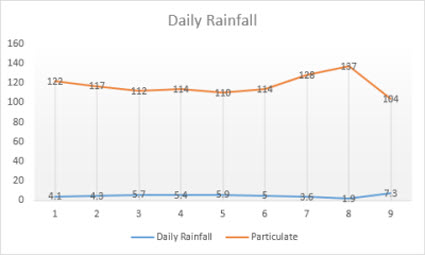
Типы графиков
Линия и линия с маркерами Графики, отображаемые с маркерами или без маркеров для указания отдельных значений данных, могут отображать тенденции с течением времени или равномерно расставленных категорий, особенно если имеется много точек данных и важен порядок их представления. Если имеется много категорий или значения являются приблизительными, используйте график без маркеров.
График с накоплением и график с накоплением с маркерами. Графики с накоплением, отображаемые как с маркерами для конкретных значений данных, так и без них, могут отображать динамику изменения вклада каждого значения с течением времени или по категориям данных, разделенным равными интервалами.
100 % сложенная линия и 100 % с накоплением с маркерами Отображаемые с маркерами или без маркеров для указания отдельных значений данных, 100 % графики с накоплением могут отображать тенденцию процентной доли каждого значения с течением времени или равномерно расставленных категорий. Если имеется много категорий или значения являются приблизительными, используйте нормированный график с накоплением без маркеров.
Примечание
- Графики лучше всего подходят для вывода нескольких рядов данных— если нужно отобразить только один ряд данных, вместо графика рекомендуется использовать точечную диаграмму.
- На графиках с накоплением данные суммируются, что может быть нежелательно. Увидеть накопление на графике бывает непросто, поэтому иногда вместо него стоит воспользоваться графиком другого вида либо диаграммой с областями с накоплением.
Круговые диаграммы
Данные в одном столбце или строке листа можно представить в виде круговой диаграммы. Круговая диаграмма показывает размер элементов в одном ряду данных пропорционально сумме элементов. Точки данных на круговой диаграмме отображаются в процентах от всей круговой диаграммы.
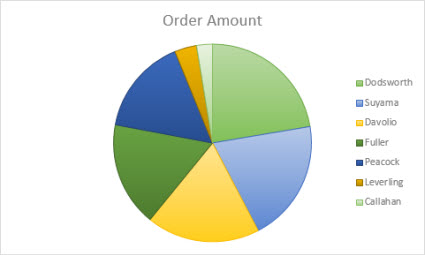
Круговую диаграмму рекомендуется использовать, если:
- нужно отобразить только один ряд данных;
- все значения ваших данных неотрицательны;
- почти все значения данных больше нуля;
- имеется не более семи категорий, каждой из которых соответствуют части общего круга.
Кольцевые диаграммы
Данные, расположенные только в столбцах или строках листа, можно представить в виде кольцевой диаграммы. Как и круговая диаграмма, кольцевая диаграмма показывает связь частей с целым, но она может содержать несколько рядов данных.
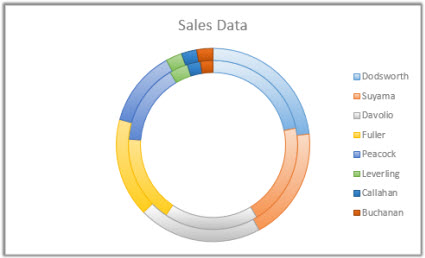
Совет
Восприятие кольцевых диаграмм затруднено. Вместо них можно использовать линейчатые диаграммы с накоплением или гистограммы с накоплением.
Линейчатые диаграммы
Данные в столбцах или строках листа можно представить в виде линейчатой диаграммы. Линейчатые диаграммы используют для сравнения отдельных элементов. В диаграммах этого типа категории обычно располагаются по вертикальной оси, а величины — по горизонтальной.

Линейчатые диаграммы рекомендуется использовать, если:
- метки осей имеют большую длину;
- выводимые значения представляют собой длительности.
Типы линейчатых диаграмм
- С группировкой На линейчатой диаграмме с группировкой значения выводятся в виде плоских столбцов.
- С накоплением Линейчатая диаграмма с накоплением показывает вклад отдельных величин в общую сумму в виде плоских столбцов.
- 100 % с накоплением На 100 %-ной гистограмме отображаются 2-D гистограммы, сравнивающие процент, который каждое значение вносит в общую сумму по категориям.
Диаграммы с областями
Данные в столбцах или строках листа можно представить в виде диаграммы с областями. Диаграммы с областями могут использоваться для отображения изменений величин с течением времени и привлечения внимания к итоговому значению в соответствии с тенденцией. Отображая сумму значений рядов, такая диаграмма также наглядно показывает вклад каждого ряда.
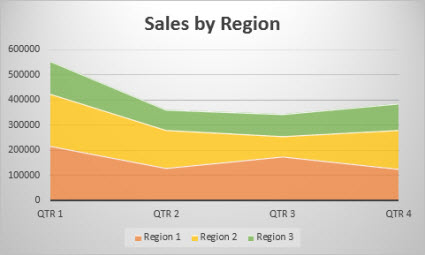
Типы диаграмм с областями
- Области На диаграммах с областями, представленными в двухмерном формате, отображается тенденция значений с течением времени или другие данные категорий. Обычно вместо диаграмм с областями без накопления рекомендуется использовать графики, так как данные одного ряда могут быть скрыты за данными другого ряда.
- С областями с накоплением Диаграммы с областями с накоплением показывают изменения вклада каждой величины с течением времени или по категориям в двухмерном виде.
- Нормированная Нормированные диаграммы с областями с накоплением отображают изменения вклада каждой величины в процентах с течением времени или по категориям.
Точечные диаграммы
Данные в столбцах и строках листа можно представить в виде точечной диаграммы. Поместите данные по оси X в одну строку или столбец, а соответствующие данные по оси Y — в соседние строки или столбцы.
Точечная диаграмма имеет две оси значений: горизонтальную (X) и вертикальную (Y). На точечной диаграмме значения "x" и "y" объединяются в одну точку данных и выводятся через неравные интервалы или кластеры. Точечные диаграммы обычно используются для отображения и сравнения числовых значений, например научных, статистических или технических данных.
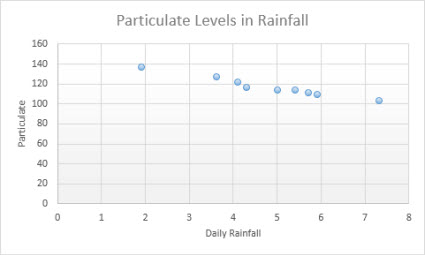
Точечные диаграммы рекомендуется использовать, если:
- требуется изменять масштаб горизонтальной оси;
- требуется использовать для горизонтальной оси логарифмическую шкалу;
- значения расположены на горизонтальной оси неравномерно;
- на горизонтальной оси имеется множество точек данных;
- требуется настраивать независимые шкалы точечной диаграммы для отображения дополнительных сведений о данных, содержащих пары сгруппированных полей со значениями;
- требуется отображать не различия между точками данных, а аналогии в больших наборах данных;
- требуется сравнивать множество точек данных без учета времени; чем больше данных будет использовано для построения точечной диаграммы, тем точнее будет сравнение.
Типы точечных диаграмм
- Точечная диаграмма. Диаграмма этого типа позволяет отображать точки данных без соединительных линий для сравнения пар значений.
- Точечная с плавными линиями и маркерами и точечная с плавными линиями На этой диаграмме показана гладкая кривая, соединяющая точки данных. Такие линии могут отображаться с маркерами или без них. Сглаживающую кривую без маркеров следует использовать, если точек данных достаточно много.
- Точечная с прямыми линиями и маркерами и точечная с прямыми линиями На этой диаграмме показаны прямые соединительные линии между точками данных. Линии могут отображаться с маркерами или без них.
Лепестковые диаграммы
Данные в столбцах или строках листа можно представить в виде лепестковой диаграммы. Радиолокационные диаграммы сравнивают агрегатные значения нескольких рядов данных.
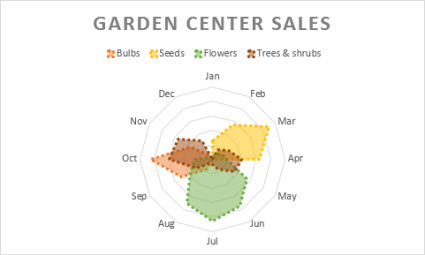
Типы лепестковых диаграмм
- Радар и радар с маркерами С маркерами или без маркеров для отдельных точек данных на радиолокационных диаграммах отображаются изменения значений относительно центральной точки.
- Лепестковая диаграмма с областями. На лепестковой диаграмме с областями области, заполненные рядами данных, выделены цветом.
Внесение дополнительных изменений в диаграмму
Разделение полей по строкам или столбцам
Переключение "строк по столбцам" перевернет макет данных: то, что когда-то было в строках, теперь находится в столбцах и наоборот.
- Изполя данных источника>данных>, разделенные по.
Переключение направления оси с вверх на вниз или влево направо
- От вертикальной оси или горизонтальной оси>'Значения в обратном порядке'.
Изменение имени серии
- Выберите ряд, который вы хотите изменить, и просмотрите соответствующие параметры в области задач.
- Введите новое имя для серии в разделе "Имя ряда".
Изменение ширины столбцов и полос
- В разделе Горизонтальная ось > настройте ползунок Ширина интервала в соответствии со своими предпочтениями.
Изменение верхней и нижней границ оси
Выберите ряд, который вы хотите изменить, чтобы просмотреть соответствующие параметры в области задач.
- Выберите "Границы".
- Введите значения "Минимум" и "Максимум".
Изменение единиц измерения
Единицы на диаграмме определяют масштаб, используемый для представления данных по осям.
- Выберите ряд, который вы хотите изменить, и просмотрите соответствующие параметры в области задач.
- Выберите "Единицы измерения"
- Введите "Основные единицы" и "Младшие единицы".
Изменение меток
- Выберите ряд, который вы хотите изменить, и просмотрите соответствующие параметры в области задач.
- Выберите "Пометки".
- Выберите "Основной тип" и "Дополнительный тип".
Настройка типа, размера и цвета маркера для определенных диаграмм
- Выберите ряд, который вы хотите изменить, и просмотрите соответствующие параметры в области задач.
- Выберите Параметры маркера> Настроить размер маркера, тип маркера и цвет в соответствии с вашими предпочтениями.
Добавление, удаление и изменение полос ошибок
- Дважды щелкните диаграмму, пока область задач диаграммы не откроется в правой части экрана.
- Переключатель "Вкл./выкл." выберите "Формат>полос >ошибок"
- Разверните пункт Панели ошибок, чтобы изменить стиль, направление и количество ошибок.
Примечание
В настоящее время настраиваемые панели ошибок не поддерживаются в Excel Web и доступны только на рабочем столе.
Добавление и удаление линий сетки
- Дважды щелкните диаграмму, пока область задач диаграммы не откроется в правой части экрана.
- Выберите Формат>ряда.
- Выберите "Основные" или "Незначительные" линии сетки.
Добавление, удаление или изменение таблицы данных
- Дважды щелкните диаграмму, пока область задач диаграммы не откроется в правой части экрана.
- Выберите Формат>таблицы> данных, чтобы включить или выключить.
- Разверните "Таблица данных" , чтобы изменить границы, условные обозначения и шрифт таблицы.
Дополнительные сведения
Вы всегда можете обратиться к эксперту в техническом сообществе Excel или получить поддержку в сообществах.