
В этой статье показано, как автоматически применять заливку к каждой другой строке или столбцу листа.
Существует два способа применения заливки к альтернативным строкам или столбцам: можно применить заливку с помощью простой формулы условного форматирования или применить к данным предопределенный стиль таблицы Excel.
Способ 1. Применение заливки к альтернативным строкам или столбцам с помощью условного форматирования
Одним из способов применения заливки к альтернативным строкам или столбцам на листе является создание правила условного форматирования. Это правило использует формулу, чтобы определить, является ли строка четной или нечетной, а затем применяет затенение соответствующим образом. Формула показана ниже.
=ОСТАТ(СТРОКА(),2)=0
Примечание
Если необходимо применить затенение к чередующимся столбцам вместо чередующихся строк, введите =ОСТАТ(СТОЛБЕЦ(),2)=0.
На листе выполните одно из указанных ниже действий.
- Чтобы применить затенение к определенному диапазону ячеек, выберите ячейки, которые необходимо отформатировать.
- Чтобы применить затенение ко всему листу, нажмите кнопку Выбрать все .

На вкладке Главная в группе Стили щелкните стрелку рядом с элементом Условное форматирование, а затем выберите Создать правило.
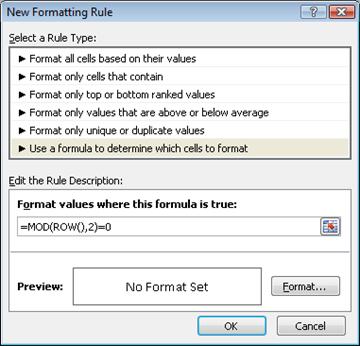
В диалоговом окне Новое правило форматирования в разделе Выбор типа правила выберите Использовать формулу, чтобы определить, какие ячейки следует форматировать.
В поле Форматировать значения, для которых следующая формула является истинной введите =ОСТАТ(СТРОКА(),2)=0, как показано на рисунке.
Выберите Формат.
В диалоговом окне Формат ячеек выберите вкладку Заливка .
Выберите цвет фона или узора, который вы хотите использовать для затеняющихся строк, а затем нажмите кнопку ОК.
Теперь выбранный цвет должен отобразиться в окне Предварительный просмотр в диалоговом окне Создание правила форматирования.Чтобы применить форматирование к ячейкам на листе, нажмите кнопку ОК.
Примечание
Чтобы просмотреть или изменить правило условного форматирования, на вкладке Главная в группе Стили щелкните стрелку рядом с элементом Условное форматирование, а затем выберите Управление правилами.
Способ 2. Применение заливки к альтернативным строкам или столбцам с помощью стиля таблицы Excel
Другой способ быстрого добавления затенения к чередующимся строкам — использование предопределенного стиля таблицы Excel. Этот метод удобен, если вы хотите отформатировать определенный диапазон ячеек, используя при этом дополнительные преимущества таблицы, например возможность быстро отображать строки итогов или строки заголовков, в которых автоматически выводятся раскрывающиеся списки фильтра.
По умолчанию для удобства чтения данных к строкам в таблице применяются диапазоны. При добавлении или удалении строк в таблице диапазоны продолжают использоваться автоматически.
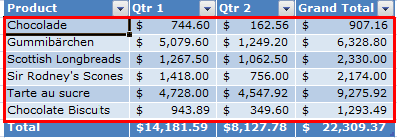
Если вы хотите применить стиль таблицы, но вам не нужны ее функции, вы можете преобразовать таблицу в обычный диапазон данных. Тем не менее при последующем добавлении данных в диапазон затенение не будет применяться автоматически.
Выделите на листе диапазон ячеек, которые нужно отформатировать.
На вкладке Главная в группе Стили выберите Формат как таблица.
В разделе Светлый, Средний или Темный выберите стиль таблицы, который вы хотите использовать.
Совет
Если созданы пользовательские стили таблицы, они будут доступны в разделе Пользовательские. Подробнее о создании пользовательского стиля таблицы читайте в статье Форматирование таблицы Excel.
В диалоговом окне Формат как таблицы нажмите кнопку ОК.
Обратите внимание на то, что в группе Параметры стилей таблиц установлен флажок Чередующиеся строки.
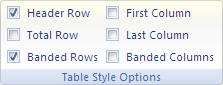
Если необходимо применить затенение к чередующимся столбцам вместо чередующихся строк, можно снять этот флажок и выбрать параметр Полосы столбцов.Если вы хотите преобразовать таблицу Excel обратно в обычный диапазон ячеек, выберите в любом месте таблицы, чтобы отобразить инструменты, необходимые для преобразования таблицы обратно в диапазон данных.
На вкладке Конструктор таблиц в группе Сервис выберите Преобразовать в диапазон.
Совет
Вы также можете щелкнуть таблицу правой кнопкой мыши, выбрать Таблицу, а затем выбрать команду Преобразовать в диапазон.
Дополнительные сведения
Вы всегда можете обратиться к эксперту в техническом сообществе Excel или получить поддержку в сообществах.