
Excel предоставляет множество стандартных стилей таблиц, которые можно использовать для быстрого форматирования таблицы. Если вам не подходят существующие стили, вы можете создать и применить собственный стиль таблицы. Хотя удалять можно только пользовательские стили, вы можете отменить любой стиль таблицы, чтобы он к ней больше не применялся.
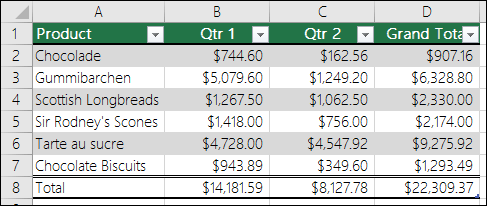 Вы можете дополнительно изменить форматирование таблицы, выбрав параметры быстрых стилей для элементов таблицы, таких как Заголовки и Всего строк, Первые и Последние столбцы, Чередующиеся строки и столбцы, а также автоматическая фильтрация.
Примечание
Снимки экрана в этой статье получены в Excel 2016. Если вы используете другую версию, интерфейс может немного отличаться, но функции будут такими же.
Выбор стиля таблицы
Если в книге есть диапазон данных, не отформатированный как таблица, Excel автоматически преобразует его в таблицу, когда вы выберете ее стиль. Вы также можете изменить формат существующей таблицы, выбрав другой вариант.
- Выделите любую ячейку таблицы или диапазон ячеек, который вы хотите отформатировать как таблицу.
- На вкладке Главная выберите Формат как таблица.

- Выберите стиль таблицы, который вы хотите использовать.
Примечание
- Автоматический просмотр . Excel автоматически отформатировать диапазон данных или таблицу с помощью предварительного просмотра любого выбранного стиля, но будет применять этот стиль только при нажатии клавиши ВВОД или нажатии мыши, чтобы подтвердить его. Вы можете выбирать разные форматы таблицы с помощью мыши или клавиш со стрелками.
- При выборе команды Форматировать как таблицу диапазон данных автоматически преобразуется в таблицу. Если использовать таблицу для работы с данными больше не нужно, ее можно преобразовать назад в обычный диапазон, сохранив при этом примененные стили таблицы. Дополнительные сведения см. в статье Преобразование таблицы Excel в диапазон данных.
Создание и удаление пользовательского стиля таблицы
Важно
- После создания пользовательских стилей таблиц они будут доступны в коллекции "Стили таблиц" (раздел "Пользовательские").
- Пользовательские стили таблиц хранятся только в текущей книге и недоступны в других книгах.
Создание пользовательского стиля таблицы
Выделите ячейки таблицы, для которых вы хотите создать пользовательский стиль.
На вкладке Главная выберите Форматировать как таблицу или разверните коллекцию Стили таблиц на вкладке Конструктор таблиц (вкладка Таблица на компьютере Mac).
Выберите Новый стиль таблицы, чтобы открыть диалоговое окно Новый стиль таблицы .

В поле Имя введите название нового стиля.
В поле Элемент таблицы выполните одно из следующих действий:
- Чтобы отформатировать элемент, выберите элемент, а затем выберите Формат, а затем выберите нужные параметры форматирования на вкладках Шрифт, Граница или Заливка .
- Чтобы удалить существующее форматирование из элемента, выберите элемент и нажмите кнопку Очистить.
В группе Просмотр можно посмотреть то, как будет выглядеть таблица после изменения форматирования.
Для применения нового стиля таблицы в качестве стиля по умолчанию в текущей книге установите флажок Назначить стилем таблицы по умолчанию для данного документа.
Удаление пользовательского стиля таблицы
Выделите ячейки таблицы, для которых вы хотите удалить пользовательский стиль.
На вкладке Главная выберите Форматировать как таблицу или разверните коллекцию Стили таблиц на вкладке Конструктор таблиц (вкладка Таблица на компьютере Mac).
В разделе Настраиваемый щелкните правой кнопкой мыши стиль таблицы, который требуется удалить, а затем выберите команду Удалить в контекстном меню.
Примечание
Все таблицы текущей книги, использующие этот стиль, будут отображаться в формате, заданном по умолчанию.
Отмена стиля таблицы
- Выделите ячейки таблицы, для которых вы хотите отменить текущий стиль.
- На вкладке Главная выберите Форматировать как таблицу или разверните коллекцию Стили таблиц на вкладке Конструктор таблиц (вкладка Таблица на компьютере Mac).
- Нажмите Очистить.
Таблица отобразится в формате, заданном по умолчанию.
Примечание
При отмене стиля таблицы сама таблица не удаляется. Если не требуется работать с данными как с таблицей, ее можно преобразовать в обычный диапазон. Дополнительные сведения см. в статье Преобразование таблицы Excel в диапазон данных.
Выбор параметров для форматирования элементов таблицы
Для таблиц можно включить и отключить различные параметры, связанные со стилем. Для этого выполните указанные ниже действия.
Выделите ячейки таблицы.
Перейдите к конструктору таблиц или вкладке Таблица на компьютере Mac, а затем в группе Параметры стиля таблицы проверка или снимите флажок следующего:
- Строка заголовков — применение или отмена форматирования первой строки таблицы.
- Строка итогов — быстрое добавление строки с результатами функции промежуточного итога, (например СУММ, СРЗНАЧ, СЧЁТ, МИН или МАКС), которую можно выбрать в раскрывающемся списке. Скрытые строки можно как включать в вычисления, так и нет.
- Первый столбец — применение или отмена форматирования первого столбца таблицы.
- Последний столбец — применение или отмена форматирования последнего столбца таблицы.
- Чередующиеся строки — использование разной заливки для четных и нечетных строк, чтобы облегчить чтение.
- Чередующиеся столбцы — использование разной заливки для четных и нечетных столбцов, чтобы облегчить чтение.
- Кнопка фильтра — включение и отключение автофильтра.
Дополнительные сведения
Вы всегда можете обратиться к эксперту в техническом сообществе Excel или получить поддержку в сообществах.
См. также
Общие сведения о таблицах Excel
Создание и форматирование таблиц
Изменение размера таблицы путем добавления или удаления строк и столбцов
Проблемы совместимости таблиц Excel
Экспорт таблицы Excel в SharePoint