
Диаграмма "Дерево" предоставляет иерархическое представление данных и позволяет легко определять шаблоны, например, какие элементы являются бестселлерами магазина. Ветви дерева представлены прямоугольниками, а каждая ветвь отображается в виде меньшего прямоугольника. На древовидной диаграмме категории обозначаются цветом и расположением. Эти диаграммы прекрасно подходят для отображения больших объемов данных, а на диаграммах других типов это сделать сложно.
Диаграмма "дерево" удобна, если нужно сравнить пропорции в иерархии, но не очень хорошо отображает иерархические уровни между крупнейшими категориями и каждой точкой данных. Для этого намного больше подходит диаграмма "солнечные лучи".

Создание диаграммы "дерево"
Выделите данные.

Перейдите на вкладку >Вставка диаграммы иерархии>.
Вы также можете использовать рекомендуемые диаграммы для создания диаграммы в виде дерева, перейдя в раздел Вставка>рекомендуемых диаграмм>все диаграммы.
Совет
На вкладках Конструктор и Формат можно настроить внешний вид диаграммы. Если эти вкладки не отображаются, щелкните в любом месте диаграммы "Диаграмма дерева", чтобы активировать эти вкладки.
Изменение способа отображения меток
Excel автоматически использует разные цвета для каждой категории верхнего уровня (родительской). Но вы можете дополнительно подчеркнуть различия между категориями с помощью макета меток данных.
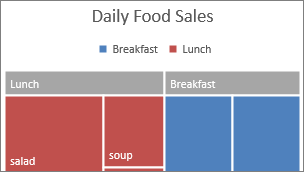
- Щелкните правой кнопкой мыши один из прямоугольников на диаграмме >Формат ряда данных.
- В разделеПараметры метки рядов> выберите нужный параметр отображения.


Дополнительные сведения
Вы всегда можете обратиться к эксперту в техническом сообществе Excel или получить поддержку в сообществах.