
Блочная диаграмма с ограничителями выбросов показывает распределение данных по квартилям, выделяя медиану и выбросы. У блоков могут быть вертикальные линии, которые называются усами. Эти линии указывают возможность изменения за пределами верхнего и нижнего квартилей. Любая точка за пределами этих линий (усов) считается выбросом.
Диаграмма "ящик с усами" чаще всего используется в статистическом анализе. Например, вы можете использовать диаграмму коробки и усов для сравнения результатов медицинских испытаний или тестов учителей.
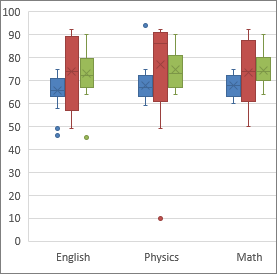
Создание диаграммы "ящик с усами"
Выделите данные (один или несколько рядов).
Значения на изображении ниже являются частью набора данных, на основе которого был создан показанный выше образец диаграммы.
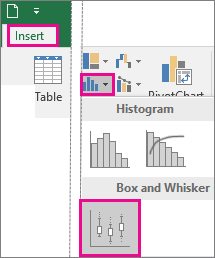
В Excel выберите Вставить вставку>статистической диаграммы>и усы , как показано на следующем рисунке.
Важно
В Word, Outlook и PowerPoint порядок действий немного другой.
- На вкладке Вставка в группе Иллюстрации выберите Диаграмма.
- В окне Вставка диаграммы на вкладке Все диаграммы выберите Поле & усы.
Совет
- На вкладках Конструктор и Формат можно настроить внешний вид диаграммы.
- Если эти вкладки не отображаются, выберите в любом месте поля и диаграмму с усами, чтобы добавить конструктор диаграммы на ленту.
Параметры диаграммы "ящик с усами"
Щелкните правой кнопкой мыши одно из полей на диаграмме, чтобы выбрать это поле, а затем в контекстном меню выберите пункт Формат ряда данных.
В области Формат ряда данных, выбрав Параметры ряда, внесите необходимые изменения.
(Руководствуйтесь информацией в таблице под приведенным ниже рисунком.)
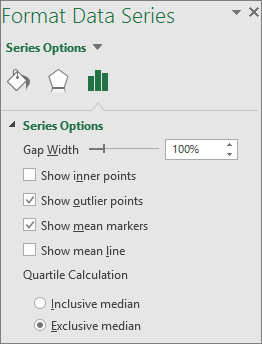
Параметр ряда Описание Ширина зазора Управление зазором между категориями. Показывать внутренние точки Отображает точки данных, лежащие между нижней линией усов и верхней линией усов. Показывать точки выбросов Отображает точки выброса, которые находятся либо под линией нижнего уса, либо над линией верхнего уса. Показывать маркеры медиан Отображение маркеров медианы выбранного ряда. Показывать линию медиан Отображение линии, соединяющей медианы блоков в выбранном ряде. Вычисление квартилей Выберите метод вычисления медиан. - Инклюзивная медиана Медиана включается в вычисление, если N (количество значений в данных) нечетно.
- Монопольная медиана Медиана исключается из вычисления, если N (число значений в данных) нечетно.
Совет
Дополнительные сведения о диаграмме коробки и усов и о том, как она помогает визуализировать статистические данные, см. в этой записи блога на гистограмме, Парето и диаграмме с усами от команды Excel. Вам также может быть интересно узнать больше о других новых типах диаграмм, описанных в этой записи блога.
