
Solver — это программа надстроек Microsoft Excel, используемая для анализа "что если". С помощью решателя можно найти оптимальное (максимальное или минимальное) значение для формулы в одной ячейке, называемой целевой ячейкой, с учетом ограничений или ограничений на значения других ячеек формул на листе. Решатель работает с группой ячеек, называемых переменными решения или просто переменными ячейками, которые используются при вычислении формул в целевых и ограничивающих ячейках. Надстройка "Поиск решения" изменяет значения в ячейках переменных решения согласно пределам ячеек ограничения и выводит нужный результат в целевой ячейке.
Проще говоря, с помощью надстройки "Поиск решения" можно определить максимальное или минимальное значение одной ячейки, изменяя другие ячейки. Например, вы можете изменить планируемый бюджет на рекламу и посмотреть, как изменится планируемая сумма прибыли.
Пример вычисления с помощью надстройки "Поиск решения"
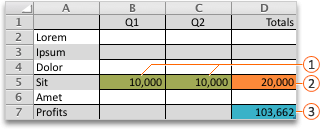
В приведенном ниже примере количество проданных единиц в каждом квартале зависит от уровня рекламы, что косвенно определяет объем продаж, связанные издержки и прибыль. Надстройка "Поиск решения" может изменять ежеквартальные расходы на рекламу (ячейки переменных решения B5:C5) до ограничения в 20 000 рублей (ячейка F5), пока общая прибыль (целевая ячейка F7) не достигнет максимального значения. Значения в ячейках переменных используются для вычисления прибыли за каждый квартал, поэтому они связаны с целевой ячейкой формулы F7= SUM(Q1 Profit:Q2 Profit).
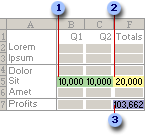
1. Ячейки переменных
2. Ячейка с ограничениями
3. Целевая ячейка
В результате выполнения получены следующие значения:
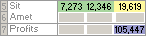
Постановка и решение задачи
На вкладке Данные в группе Анализ выберите Решатель.

Примечание
Если команда "Поиск решения" или группа "Анализ " недоступна, необходимо активировать надстройку Решателя. Дополнительные сведения см. в разделе Активация надстройки "Решатель".
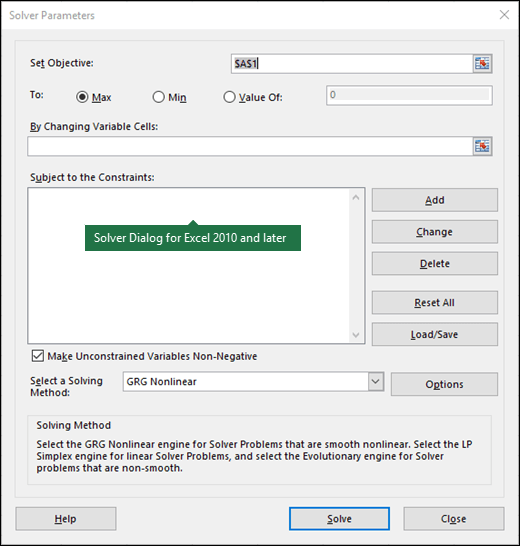
В поле Задать цель введите ссылку на ячейку или имя целевой ячейки. Целевая ячейка должна содержать формулу.
Выполните одно из следующих действий.
- Если нужно, чтобы значение целевой ячейки было как можно больше, выберите Max ( Максимальное значение).
- Если вы хотите, чтобы значение целевой ячейки было как можно меньше, выберите Минимум.
- Если вы хотите, чтобы целевая ячейка была определенным значением, выберите Значение и введите значение в поле .
- В поле Изменяя ячейки переменных введите имена диапазонов ячеек переменных решения или ссылки на них. Несмежные ссылки разделяйте запятыми. Ячейки переменных должны быть прямо или косвенно связаны с целевой ячейкой. Можно задать до 200 ячеек переменных.
В поле Субъект к ограничениям введите все ограничения, которые нужно применить, выполнив следующие действия.
В диалоговом окне Параметры решателя нажмите кнопку Добавить.
В поле Ссылка на ячейку введите ссылку на ячейку или имя диапазона ячеек, на значения которых налагаются ограничения.
Выберите связь ( <=, =, >=, int, bin или dif ), которая требуется между указанной ячейкой и ограничением. Если выбрать int, в поле Ограничение появится целое число. Если выбрать bin, двоичный файл появится в поле Ограничение . Если выбрать значение dif, в поле Ограничение появится alldifferent.
Если в поле Ограничение выбрано <значение =, =или >= для связи, введите число, ссылку или имя ячейки или формулу.
Выполните одно из следующих действий.
Чтобы принять ограничение и добавить другое, нажмите кнопку Добавить.
Чтобы принять ограничение и вернуться в диалоговое окно Параметры решателя , нажмите кнопку ОК.
Примечание
Отношения int, bin и dif можно применять только в ограничениях для ячеек переменных принятия.
Вы можете изменить или удалить существующее ограничение, выполнив следующие действия.
- В диалоговом окне Параметры решателя выберите ограничение, которое нужно изменить или удалить.
- Выберите Изменить , а затем внесите изменения или нажмите кнопку Удалить.
Выберите Решение и выполните одно из следующих действий.
- Чтобы сохранить значения решения на листе, в диалоговом окне Результаты решения выберите Сохранить решение.
- Чтобы восстановить исходные значения перед нажатием кнопки Решить, выберите Восстановить исходные значения.
- Процесс решения можно прервать, нажав клавишу ESC. Excel пересчитывает лист с последними значениями, найденными для ячеек переменной решения.
- Чтобы создать отчет, основанный на решении после поиска решения, выберите тип отчета в поле Отчеты и нажмите кнопку ОК. Отчет будет помещен на новый лист книги. Если решение не найдено, будут доступны только некоторые отчеты или они вообще не будут доступны.
- Чтобы сохранить значения ячеек переменной решения в качестве сценария, который можно будет отобразить позже, выберите Сохранить сценарий в диалоговом окне Результаты решения , а затем введите имя сценария в поле Имя сценария .
Просмотр промежуточных результатов поиска решения
После определения проблемы выберите Параметры в диалоговом окне Параметры решателя .
В диалоговом окне Параметры выберите поле Показать результаты итерации проверка, чтобы просмотреть значения каждого пробного решения, а затем нажмите кнопку ОК.
В диалоговом окне Параметры решателя выберите Решить.
В диалоговом окне Показать пробное решение выполните одно из следующих действий.
- Чтобы остановить процесс решения и открыть диалоговое окно Результаты решения , нажмите кнопку Остановить.
- Чтобы продолжить процесс решения и отобразить следующее пробное решение, нажмите кнопку Продолжить.
Изменение способа поиска решения
- В диалоговом окне Параметры решателя выберите Параметры.
- В диалоговом окне на вкладках Все методы, Поиск решения нелинейных задач методом ОПГ и Эволюционный поиск решения выберите или введите значения нужных параметров.
Сохранение или загрузка модели задачи
В диалоговом окне Параметры решателя выберите Загрузить и сохранить.
Введите диапазон ячеек для области модели и выберите Сохранить или Загрузить.
При сохранении модели введите ссылку на первую ячейку вертикального диапазона пустых ячеек, в которой нужно разместить модель проблемы. При загрузке модели введите ссылку на весь диапазон ячеек, содержащий модель оптимизации.Совет
Чтобы сохранить последние параметры, настроенные в диалоговом окне Параметры поиска решения, вместе с листом, сохраните книгу. Каждый лист в книге может иметь собственный выбор средства решения, и все они сохраняются. Вы также можете определить несколько проблем для листа, выбрав Загрузить или сохранить , чтобы сохранить проблемы по отдельности.
Методы поиска решения
В диалоговом окне Параметры решателя можно выбрать любой из следующих трех алгоритмов или методов решения.
- Обобщенный уменьшенный градиент (GRG) нелинейный: Используйте для проблем, которые являются гладкими нелинейными.
- LP Simplex: Используйте для задач, которые являются линейными.
- Эволюционного: Используйте для проблем, которые не являются гладкими.



Дополнительная справка по надстройке "Поиск решения"
Для получения более подробной справки по решателям обращайтесь:
Frontline Systems, Inc.
P.O. Box 4288
Наклонная деревня, NV 89450-4288
(775) 831-0300
Веб-сайт: http://www.solver.com
Электронной почты: info@solver.com
Справка по решателям на www.solver.com.
Авторские права на части программного кода надстройки "Поиск решения" версий 1990-2009 принадлежат компании Frontline Systems, Inc. Авторские права на части версии 1989 принадлежат компании Optimal Methods, Inc.
Дополнительные сведения
Вы всегда можете обратиться к эксперту в техническом сообществе Excel или получить поддержку в сообществах.
См. также
Использование решателя для бюджетирования капитала
Использование решателя для определения оптимального набора продуктов
Введение в анализ гипотетических вариантов
Полные сведения о формулах в Excel
Рекомендации, позволяющие избежать появления неработающих формул