
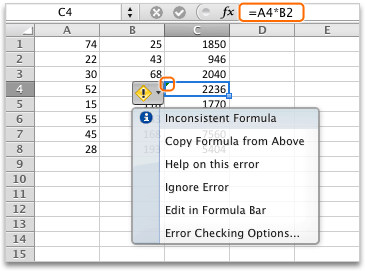
Эта ошибка означает, что формула в ячейке не соответствует шаблону формул рядом с ней.
Выяснение причины несоответствия
-
Просмотр формул
Выберите Пункт Формулы>Показать формулы. - Это позволяет просматривать в ячейках формулы, а не вычисляемые результаты.
- Сравните несогласованную формулу с соседними формулами и исправьте любые случайные несоответствия.
-
Скройте формулы после завершения.
По завершении выберите Пункт Формулы>Показать формулы , чтобы отобразить вычисляемые результаты всех ячеек. - Если это не помогает, выберите смежную ячейку, в которой отсутствует проблема.
-
Влияющие ячейки
Выберите Формулы>Трассировка прецедентов. - Выберите ячейку, в которую возникла проблема.
-
Влияющие ячейки
Выберите Формулы>Трассировка прецедентов. - Сравните синие стрелки или диапазоны синим цветом, а затем исправьте все проблемы с несогласованной формулой.
-
Уберите стрелки после завершения.
Выберите Пункт Формулы>Удалить стрелки.
Другие решения
Превращение несогласованной формулы в согласованную
Выделите ячейку с несогласованной формулой и, удерживая клавишу SHIFT, нажимайте одну из клавиш со стрелками. При этом выбирается несогласованная ячейка вместе с другими. Затем выполните одно из указанных ниже действий.
- Если выделены ячейки снизу, нажмите клавиши CTRL+D, чтобы заполнить формулой ячейки вниз.
- Если вы выбрали ячейки выше, выберите Главная>заполнение>, чтобы заполнить формулу вверх.
- Если выделены ячейки справа, нажмите клавиши CTRL+R, чтобы заполнить формулой ячейки справа.
- Если вы выбрали ячейки слева, выберите Главная>заливка>влево , чтобы заполнить формулу слева.
При наличии других ячеек, в которые нужно добавить формулу, повторите указанную выше процедуру в другом направлении.
Заполнение ячейки смежной формулой для ее исправления
- Выделите ячейку с проблемой.
- Нажмите эту кнопку:
 , а затем выберите Копировать формулу из выше или Копировать формулу слева.
 - Если это не сработает и вам нужна формула из ячейки ниже, выберите Главная>заполнение>.
- Если вам нужна формула из ячейки справа, выберите Главная>заливка>слева.
Не ошибка?
Если формула не является ошибкой, ее можно игнорировать:
-
Поиск ошибок
Проверка ошибоквыбора формул> - Выберите Игнорировать ошибку.
- Нажмите кнопку ОК или Далее , чтобы перейти к следующей ошибке.
Примечание
Если excel не проверка для таких несогласованных формул, закройте диалоговое окно Проверка ошибок. Затем перейдите кразделу Формулыпараметров>файла>. В нижней части снимите флажок Формулы, не согласованные с остальными формулами в области.
Если вы используете компьютер Mac, выберите ПунктПроверка ошибокв настройках>Excel>, а затем снимите флажок Формулы, которые не соответствуют близлежащим формулам.


Дополнительные ресурсы
Вы всегда можете обратиться к эксперту в техническом сообществе Excel или получить поддержку в сообществах.