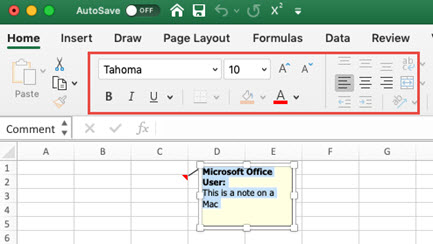
При добавлении примечания в ячейку Excel автоматически использует шрифт в стиле Tahoma с размером 9 на компьютерах с Windows и размером 10 на компьютерах Mac. Вы можете изменить форматирование примечания. В Windows вы также можете или изменить формат по умолчанию для всех примечаний.
Примечание
В Excel для Microsoft 365 комментарии теперь объединены в цепочки и позволяют вести обсуждения данных с другими пользователями. Примечания предназначены для создания заметок или примечаний на основе данных и работают как примечания в более ранних версиях Excel. Дополнительные сведения см. в этой статье о цепочках комментариев и заметок.
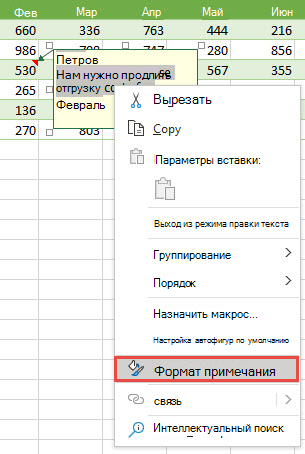
Выделите текст, который нужно отформатировать, щелкните его правой кнопкой мыши и выберите пункт Формат примечания.
Выберите нужные параметры шрифта и нажмите кнопку ОК.
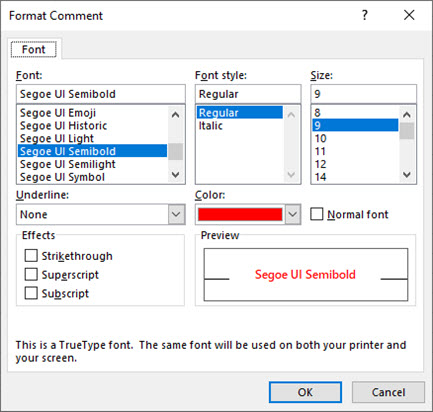
В этом примере мы изменили начертание, размер и цвет шрифта примечания.
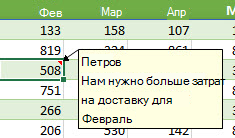
Чтобы использовать одинаковые форматы шрифта для всех комментариев, измените параметры размера шрифта по умолчанию в параметрах Windows. В зависимости от установленной на компьютере версии Windows выполните одну из указанных ниже процедур.
Изменение шрифта по умолчанию для комментариев в Windows 10
В Windows 10 можно изменить размер шрифта по умолчанию для комментариев, но при этом также изменится размер элементов на ленте Office, веб-страницах и т. д.
Нажмите кнопку "Пуск", а затем выберите "Параметры>"Отображение специальных возможностей>.
Чтобы увеличить только текст на экране, перетащите ползунок Увеличить текст. Чтобы увеличить все элементы, включая изображения и приложения, выберите соответствующий вариант из раскрывающегося меню в разделе "Увеличить все элементы".
Примечание
Измененные параметры форматирования по умолчанию будут применяться только к новым примечаниям. Форматирование существующих примечаний не изменится.
Изменение шрифта по умолчанию для примечаний в Windows 8
В Windows 8 можно изменить размер шрифта и сделать текст примечаний полужирным.
Чтобы перейти на рабочий стол, нажмите клавиши Windows + M.
Щелкните на рабочем столе правой кнопкой мыши и выберите пункт Персонализация.
В левом нижнем углу окна щелкните ссылку Экран.
В разделе Изменение только размера текста щелкните стрелку и выберите пункт Подсказки. Вы можете изменить размер шрифта и выделить текст полужирным шрифтом.
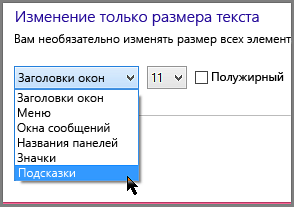
Чтобы применить изменения, выберите команду Применить.
Примечание
Измененные параметры форматирования по умолчанию будут применяться только к новым примечаниям. Форматирование существующих примечаний не изменится.
Изменение шрифта по умолчанию для примечаний в Windows 7
В Windows 7 можно изменить размер и цвет шрифта для текста примечания.
- Чтобы перейти на рабочий стол, нажмите клавиши Windows + M.
- Щелкните в любом месте рабочего стола правой кнопкой мыши и выберите пункт Персонализация.
- Щелкните элемент Цвет окна, а затем – ссылку Дополнительные параметры оформления.
- В окне "Цвет и внешний вид окна" в разделе "Элемент" выберите подсказку из списка. Измените шрифт и его цвет и нажмите кнопку ОК.
- Нажмите кнопку Сохранить изменения в окне Цвет и внешний вид окна.
Примечание
Измененные параметры форматирования по умолчанию будут применяться только к новым примечаниям. Форматирование существующих примечаний не изменится.