
Некоторые материалы в этом разделе могут применяться не ко всем языкам.
С помощью условного форматирования можно легко выделять определенные значения или идентифицировать конкретные ячейки. Эта функция изменяет внешний вид диапазона ячеек в зависимости от условия (или условий). Используйте условное форматирование для выделения ячеек, содержащих значения, соответствующие определенному условию. Можно также отформатировать целый диапазон ячеек и изменить точный формат по мере изменения значения каждой ячейки.
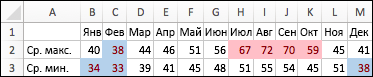
В приведенном ниже примере показаны сведения о температуре, в которых условное форматирование применяется к первым 20 % и последним 20 % значений.
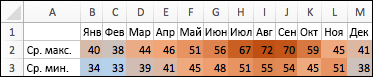
Ниже приведен пример с применением условного форматирования 3-цветовой шкалы:
Применение условного форматирования
Выберите диапазон ячеек, таблицу или весь лист, на котором требуется применить условное форматирование.
На вкладке Главная выберите Условное форматирование.
Выполните одно из указанных ниже действий.
Чтобы выделить Действия Значения в определенных ячейках. Примеры включают даты после этой недели, числа от 50 до 100 или нижние 10 % баллов. Наведите указатель мыши на пункт Правила выделения ячеек или Правила сверху или внизу, а затем выберите соответствующий параметр. Отношение значений в диапазоне ячеек. Расширяется цветовой диапазон ячейки. Примеры включают сравнение цен или населения в крупнейших городах. Наведите указатель мыши на гистограмму и выберите нужную заливку. Отношение значений в диапазоне ячеек. Применяется цветовая шкала, согласно которой интенсивность цвета ячейки отражает расположение значения по отношению к верхней или нижней части диапазона. Например, распределение продаж по регионам. Наведите указатель мыши на пункт Цветные шкалы, а затем выберите нужный масштаб. Диапазон ячеек, содержащий от трех до пяти групп значений, каждая из которых имеет собственное пороговое значение. Например, можно назначить набор из трех значков для выделения ячеек, отражающих продажи ниже 80 000 долл. США, продажи ниже 60 000 долл. США и продажи ниже 40 000 долл. США. Или можно назначить 5-балльную систему оценок для автомобилей и применить набор из пяти значков. Наведите указатель мыши на пункт Наборы значков, а затем выберите набор.
Дополнительные возможности
Применение условного форматирования к тексту
- Выберите диапазон ячеек, таблицу или весь лист, на котором требуется применить условное форматирование.
- На вкладке Главная выберите Условное форматирование.
- Наведите указатель мыши на пункт Правила выделения ячеек, а затем выберите Текст, который содержит.
- Введите текст, который нужно выделить, и нажмите кнопку ОК.
Создание пользовательского правила условного форматирования
- Выберите диапазон ячеек, таблицу или весь лист, на котором требуется применить условное форматирование.
- На вкладке Главная щелкните Условное форматирование.
- Выберите Создать правило.
- Выберите стиль, например 3-цветовую шкалу, выберите нужные условия и нажмите кнопку ОК.
Форматирование только уникальных или повторяющихся ячеек
- Выберите диапазон ячеек, таблицу или весь лист, на котором требуется применить условное форматирование.
- На вкладке Главная выберите Условное форматирование.
- Наведите указатель мыши на пункт Правила выделения ячеек, а затем выберите Повторяющиеся значения.
- Рядом со значениями в выбранном диапазоне выберите уникальное или повторяющееся.
Копирование условного форматирования в дополнительные ячейки
- Выделите ячейку с условным форматированием, которое хотите скопировать.
- На вкладке Главная нажмите
 и выберите ячейки, в которые нужно скопировать условное форматирование.
Поиск ячеек с условным форматированием
Если условное форматирование применяется только к части листа, можно быстро найти отформатированные ячейки, чтобы скопировать, изменить или удалить их форматирование.
- Выберите любую ячейку.
Если вы хотите найти только ячейки с определенным условным форматом, начните с выбора ячейки с этим форматом. - В меню Правка выберите Найти>Перейти, а затем — Специальные.
- Выберите Условные форматы.
Чтобы найти только ячейки с тем же условным форматированием, что и у ячейки, выделенной в действии 1, выберите Этих же.
Удаление условного форматирования из выделенного фрагмента
Выделите ячейки с условным форматированием, которое хотите удалить.
На вкладке Главная выберите Условное форматирование.
Наведите указатель мыши на пункт Очистить правила и выберите нужный параметр.
Совет
Чтобы удалить все условные форматы и другие форматы ячеек для выбранных ячеек, в меню Правка наведите указатель мыши на пункт Очистить, а затем выберите Форматы.
Изменение правила условного форматирования
Используемые по умолчанию правила условного форматирования вы можете настроить в соответствии со своими требованиями. Можно изменить операторы сравнения, пороговые значения, цвета и значки.
- Выберите ячейку в диапазоне, содержащую правило условного форматирования, которое требуется изменить.
- На вкладке Главная выберите Условное форматирование.
- Выберите Управление правилами.
- Выберите правило, а затем выберите Изменить правило.
- Внесите необходимые изменения, нажмите кнопку ОК, а затем снова нажмите кнопку ОК .
Удаление правила условного форматирования
Ненужные условные форматы можно удалить.
- Выберите ячейку в диапазоне, содержащую правило условного форматирования, которое требуется изменить.
- На вкладке Главная выберите Условное форматирование.
- Выберите Управление правилами.
- Выберите правило, а затем щелкните
 .
. - Нажмите кнопку ОК.