
Сведения о доступности см. в статье Доступность Python в Excel. Если у вас возникли проблемы с Python в Excel, сообщите о них, выбрав Справка>Отзыв в Excel.
Новичок в Python в Excel? Начните с разделов Введение в Python в Excel и Начало работы с Python в Excel.
Что такое Power Query?
Power Query — это средство преобразования и подготовки данных, предназначенное для формирования данных, доступное в Excel и других продуктах Майкрософт.
Используйте Power Query с Python в Excel для импорта внешних данных в Excel, а затем анализа их с помощью Python.
Важно
Power Query является единственным способом импорта внешних данных для использования с Python в Excel.
Дополнительные сведения о Power Query см. в справке Power Query для Excel.
Примечание
Импорт внешних данных с помощью Power Query для использования с Python в Excel недоступен для Excel в Интернете.
Использование Power Query для импорта данных для Python в Excel
Выполните следующие действия, чтобы узнать, как импортировать пример внешнего набора данных и использовать с Python в Excel.
Совет
Если вы уже знакомы с Power Query и хотите работать с существующими запросами в книге, перейдите к разделу Использование Power Query данных с Python в Excel далее в этой статье.
Чтобы просмотреть группы Get & Transform Data and Queries & Connections ,перейдите на вкладку Данные . Выберите Получить данные , чтобы выбрать источник данных. Данные можно импортировать из нескольких источников, включая файлы с разделими-запятыми (CSV). При каждом импорте создается запрос.
В этом примере данные импортируются из службы Northwind OData, тестового источника данных. Для этого выберите Получить данные>из других источников>из веб-канала OData.
Затем введите следующую ссылку на службу OData Northwind и нажмите кнопку ОК.
https://services.odata.org/northwind/northwind.svc/В диалоговом окне предварительного просмотра Power Query выберите таблицу данных для загрузки в Excel. В этом примере выберите таблицу Категории, а затем щелкните стрелку рядом с кнопкой Загрузить и выберите Загрузить в.... На следующем снимку экрана показано диалоговое окно предварительного просмотра Power Query с выбранной таблицей Категории и параметром Загрузить в...
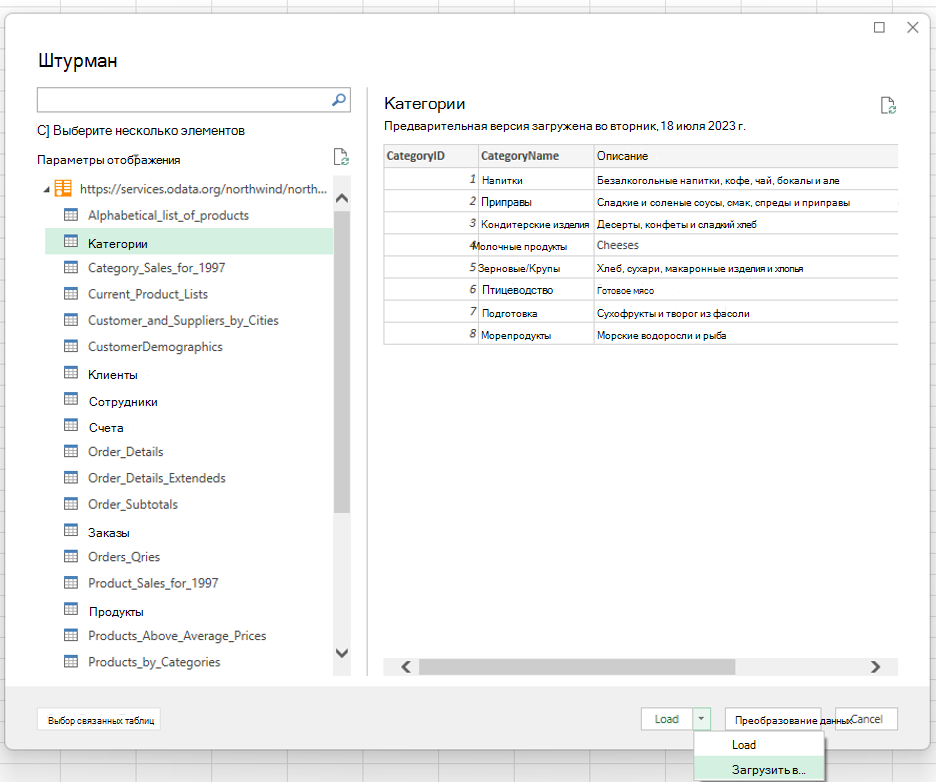
Примечание
- Вы также можете выбрать Преобразование данных в диалоговом окне предварительного просмотра Power Query. Это позволяет изменить данные в Редактор Power Query перед импортом в Excel.
- Если вы хотите просмотреть данные в сетке Excel, нажмите кнопку Загрузить . Выбранная таблица будет загружена непосредственно в сетку Excel.
Выберите Только создать подключение , чтобы установить подключение к данным из источника. Power Query автоматически создает запрос для этого подключения.
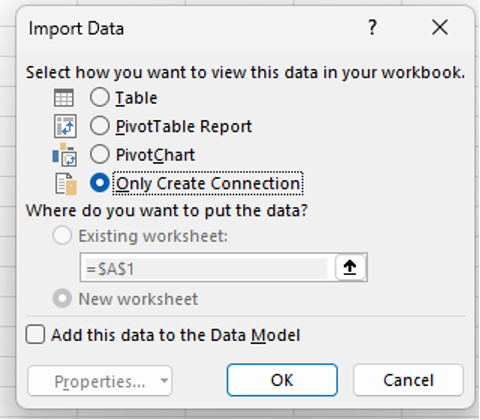
Область Запросы & Подключения откроется автоматически, в которой перечислены запросы, созданные Power Query для выбранного источника данных. В данном случае таблица Categories из примера набора данных OData Northwind. Чтобы вручную открыть область Запросы & подключения , на вкладке Данные выберите Запросы & подключения.
Совет
Наведите указатель мыши на запросы в области задач, чтобы получить предварительный просмотр данных.
В следующем разделе описывается анализ данных категорий с помощью Python в Excel.
Использование данных Power Query с Python в Excel
В следующей процедуре предполагается, что вы создали Power Query соединение с данными Categories из службы OData Northwind, описанной в предыдущем разделе статьи. Ниже показано, как проанализировать данные категорий с помощью Python в Excel.
Для работы с внешними данными с Python в Excel включите Python в ячейке, введя функцию =PY . Затем используйте формулу Python в Excel
xl()для ссылки на элементы Excel, например на запрос Power Query. В этом примере введитеxl("Categories")в ячейку Python в Excel.Теперь в ячейке Python отображаются данные категорий в кадре данных, возвращаемые формулой
xl("Categories"). Щелкните значок карта рядом с кадром данных, чтобы просмотреть предварительный просмотр данных в кадре данных. На следующем снимок экрана показан предварительный просмотр кадра данных.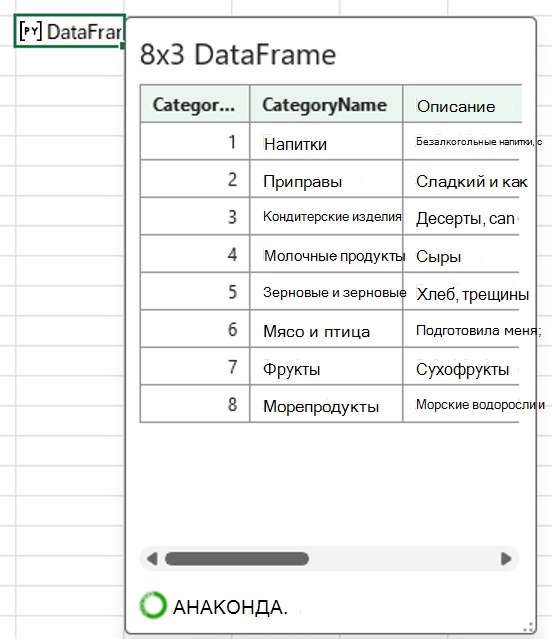
Совет
Измените размер диалогового окна DataFrame с помощью значка в правом нижнем углу.
Преобразуйте данные в кадре данных в значения Excel, которые возвращаются в сетку Excel. Чтобы преобразовать dataframe в значения Excel, выберите ячейку, содержащую кадр данных, а затем щелкните значок Вставка данных . На следующем снимку экрана показан пример этого значка рядом с кадром данных.
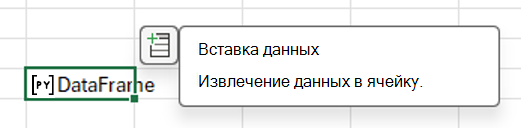
Если щелкнуть значок Вставка данных , откроется меню со списком значений, относящихся к данным.
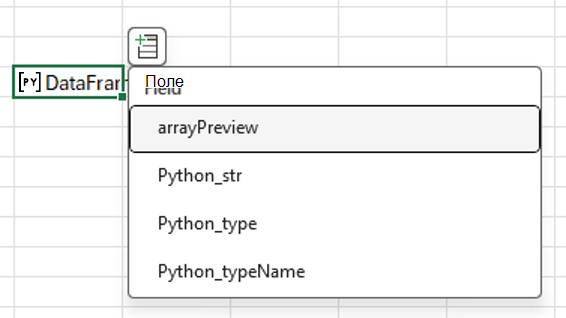
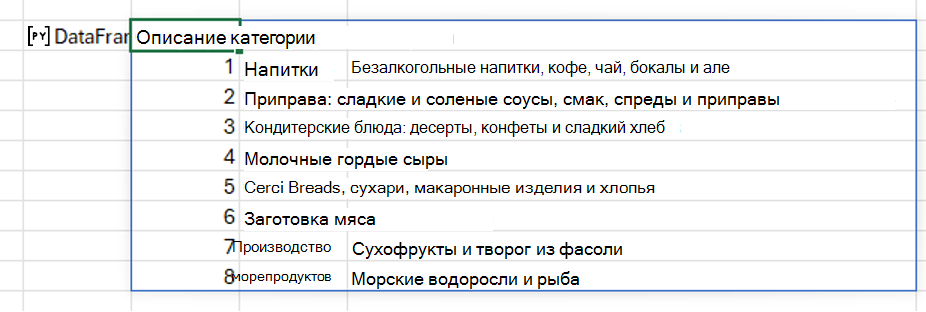
Выберите первое значение в меню массивПредоставление. Это значение отображает данные Python из кадра данных в сетке Excel. Пример см. на снимке экрана ниже.
Теперь, когда вы использовали Power Query для импорта внешних данных и обрабатывали эти данные с помощью Python в Excel, вы можете начать анализ данных с помощью Python в Excel. Сведения о создании графиков и диаграмм Python с данными см. в статье Создание графиков и диаграмм Python в Excel.