
Совет
Хотя Excel для Интернета не поддерживает настройку полей страницы, она предлагает некоторые параметры настройки страницы на вкладке Макет страницы.
Чтобы лучше выровнять лист Excel на печатной странице, можно изменить поля, указать настраиваемые поля или по центру листа по горизонтали или по вертикали на странице. Excel в Интернете
Поля страницы — это пробелы между данными и краями печатной страницы. Верхние и нижние поля страницы можно использовать для таких вещей, как колонтитулы и номера страниц.
Чтобы задать поля страницы, выполните следующие действия:
Выберите листы, которые требуется распечатать.
Выбор листов- Чтобы выбрать один лист, выполните приведенные далее действия.
Щелкните вкладку листа, который требуется распечатать.

Если ярлычок нужного листа не виден, найдите его с помощью кнопок прокрутки листов, а затем щелкните.

- Чтобы выделить два или более смежных листов, выполните следующие действия.
Щелкните ярлычок первого листа. Затем, удерживая нажатой клавишу SHIFT , щелкните вкладку последнего листа, который нужно выбрать. - Выделение двух или более несмежных листов
Щелкните ярлычок первого листа. Затем, удерживая нажатой клавишу CTRL , щелкните вкладки других листов, которые нужно выбрать. - Чтобы выделить все листы в книге, выполните приведенные далее действия.
Щелкните правой кнопкой мыши вкладку листа и выберите в контекстном меню команду Выбрать все листы .
Совет.
Если выделено несколько листов, в строке заголовка вверху листа появится надпись [Группа]. Чтобы отменить выделение нескольких листов книги, щелкните любой невыделенный лист. Если невыделенных листов нет, щелкните правой кнопкой мыши ярлычок выделенного листа и в контекстном меню выберите команду Разгруппировать листы.
- Чтобы выбрать один лист, выполните приведенные далее действия.
На вкладке Разметка страницы в группе Параметры страницы выберите Поля.
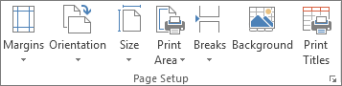
Выполните одно из указанных ниже действий.
Чтобы использовать предварительно заданные поля, выберите команду Обычное, Широкое или Узкое.
Совет
Если ранее вы использовали настраиваемый параметр поля, этот параметр доступен в качестве параметра Последний настраиваемый параметр .
Чтобы указать настраиваемые поля страницы, щелкните Настраиваемые поля , а затем в полях Сверху, Внизу, Слева и Справа введите нужные размеры полей.
Чтобы задать поля для колонтитулов, нажмите кнопку Настраиваемые поля, а затем введите новый размер полей в поле Верхний колонтитул или Нижний колонтитул. При задании полей верхнего или нижнего колонтитулов изменяется расстояние от верхнего края бумаги до верхнего или нижнего края бумаги до нижнего колонтитула.
Примечание
Параметры верхнего и нижнего колонтитулов должны быть меньше параметров верхнего и нижнего полей, а также больше или равно минимальным полям принтера.
Чтобы отцентрировать страницу по вертикали или по горизонтали, выберите Настраиваемые поля, а затем в группе Центрировать на странице установите флажок горизонтально или вертикально.
Совет
Чтобы просмотреть новые поля, нажмите кнопку Печать файла>. Чтобы настроить поля в окне предварительного просмотра, установите флажок Показать поля в правом нижнем углу этого окна, а затем перетащите черные маркеры полей, которые находятся по бокам, вверху или внизу страницы.

Примечание
Поля страницы, определенные на определенном листе, сохраняются вместе с этим листом при сохранении книги. Поля по умолчанию для новых книг изменить нельзя.
Дополнительные сведения
Вы всегда можете обратиться к эксперту в техническом сообществе Excel или получить поддержку в сообществах.