
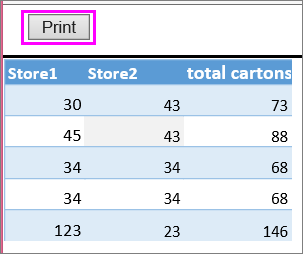
Вы можете печатать целые или частичные листы и книги по одному или несколько одновременно. Кроме того, если данные, которые требуется распечатать, содержатся в таблице Microsoft Excel, можно напечатать только таблицу Excel.
Вы также можете "распечатать" книгу в файл, а не в принтер. Это может быть полезно, если необходимо распечатать книгу на типе принтера, который отличается от того, который вы использовали для печати.
Перед печатью
Может быть полезно узнать о многих вариантах, доступных для оптимальной печати. Дополнительные сведения см. в разделе Печать в Excel.
Внимание!
Некоторые форматирования, такие как цветной текст или заливка ячеек, могут хорошо выглядеть на экране, но не нормально при печати на черно-белом принтере. Может быть полезно распечатать лист с линиями сетки, чтобы данные, строки и столбцы лучше выделялись.
Печать одного или нескольких листов
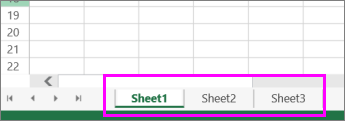
- Выберите листы , которые нужно распечатать.
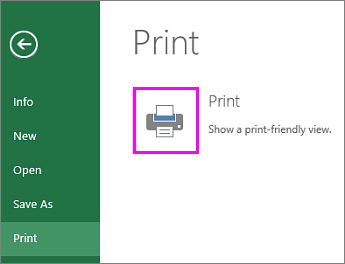
- Выберите Печать файла> или нажмите клавиши CTRL+P.
- При необходимости настройте параметры, а затем нажмите кнопку Печать .
Печать одной или нескольких книг
Все файлы книг, которые требуется распечатать, должны находиться в одной папке.
- Выберите Файл>Открыть.
- Удерживая нажатой клавишу CTRL, щелкните имя каждой книги для печати, а затем выберите Печать.
Печать всего листа или его части
Выберите лист, а затем выберите диапазон данных для печати.
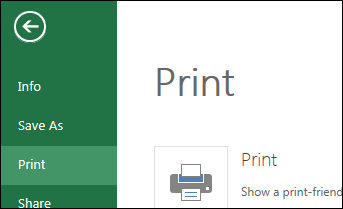
Выберите Файл, а затем нажмите кнопку Печать.
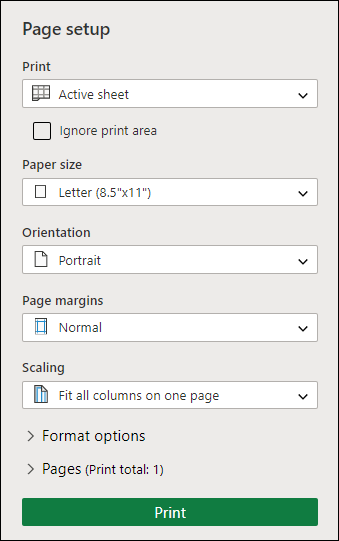
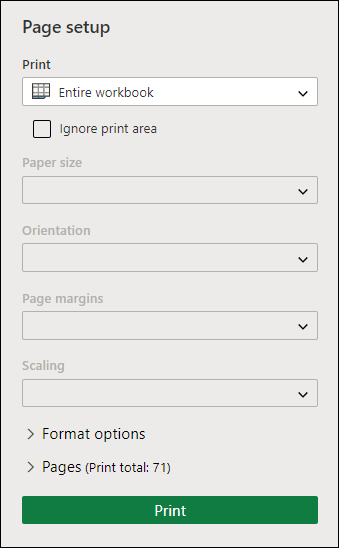
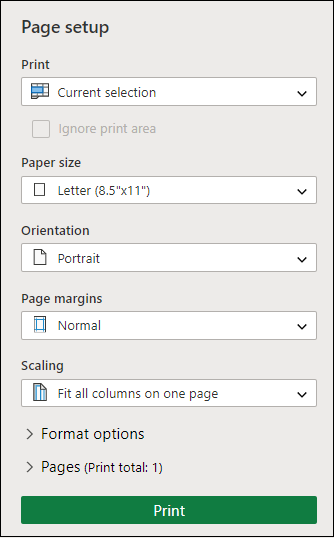
В разделе Параметры щелкните стрелку рядом с полем Печать активных листов и выберите соответствующий параметр.
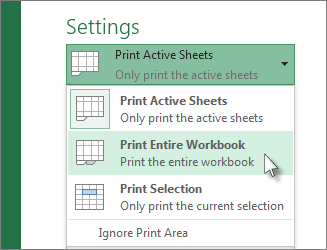
Нажмите Печать.
Примечание
Если на листе заданы области печати, будут напечатаны только эти области. Если вы не хотите печатать только определенную область печати, выберите Игнорировать область печати. Дополнительные сведения о настройке или очистке области печати.
Печать таблицы Excel
Выберите ячейку в таблице, чтобы включить таблицу.
Выберите Файл, а затем — Печать.
В разделе Параметры щелкните стрелку рядом с полем Печать активных листов и выберите Печать выбранной таблицы.
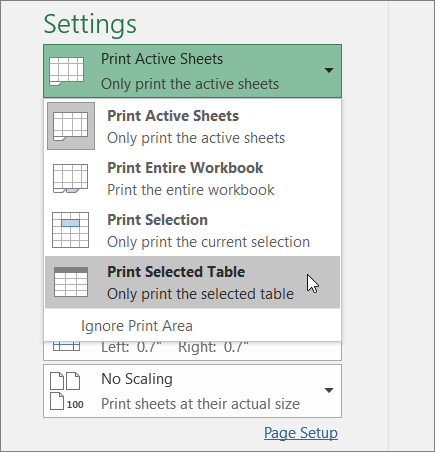
Нажмите Печать.
Печать книги в файл
Выберите Файл, а затем нажмите кнопку Печать или нажмите клавиши CTRL+P.
В разделе Принтер выберите команду Печать в файл.
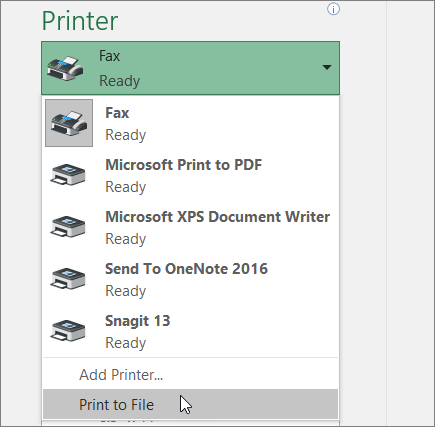
Выберите Печать.
В диалоговом окне Сохранить выходные данные печати как введите имя файла и нажмите кнопку ОК. Файл будет сохранен в папке "Документы"
Важно
При печати сохраненного файла на другом принтере разрывы страниц и интервал между шрифтами могут измениться.


Дополнительные сведения
Вы всегда можете обратиться к эксперту в техническом сообществе Excel или получить поддержку в сообществах.