
Функция автовосстановения, доступная в некоторых приложениях Office, пытается восстановить файлы автоматически в случае сбоя приложения или системы. Это делается путем периодического сохранения копии файла в фоновом режиме. По умолчанию автоматическое восстановление сохраняет файл восстановления каждые 10 минут.
Важно
Не используйте автовосстановления в качестве замены для регулярного сохранения файлов с помощью автосохранения (см. ниже) или нажатия  Сохранить. Частое сохранение файлов — лучший способ предотвратить потерю результатов работы.
В некоторых случаях можно указать частоту сохранения этих файлов автовосстановки. Например, если параметр Автовосстановление сохраняется каждые 5 минут, вы можете восстановить больше информации в случае непредвиденного завершения работы( например, из-за отключения питания), чем при сохранении каждые 10 или 15 минут.
Если сохранить файл вручную, предыдущие файлы автовосстановлителя будут удалены, так как вы только что сохранили изменения.
Автосохранение — это другая функция, которая автоматически сохраняет файл по мере работы, как и при сохранении файла вручную, чтобы не беспокоиться о сохранении в пути. На Компьютере Mac функция автосохранение доступна в Excel, Word и PowerPoint для Microsoft 365 для Mac подписчиках. Если автосохранение включено, файлы автовосстановлищаются редко.
Дополнительные сведения см. в статье Что такое автосохранение?
Восстановление файла, сохраненного при автовосстановле
Обычно приложение автоматически восстанавливает работу при следующем открытии приложения после сбоя питания или другого неожиданного завершения работы, обнаружив, что файл автовосстановления существует, и автоматически открывает его. Если вы хотите сохранить восстановленный файл, его следует немедленно сохранить перед закрытием или редактированием.
Чтобы найти файлы автовосстановлений на компьютере, выполните следующие действия:
- Откройте Finder
- Нажмите кнопку Перейти на верхней панели инструментов и выберите Перейти в папку (или нажмите клавиши SHIFT ++G).
- Введите соответствующий путь к папке из приведенной ниже таблицы. Замените <имя пользователя> своим именем пользователя:
| Excel | /Users/<username>/Library/Containers/com.microsoft.Excel/Data/Library/Application Support/Microsoft |
|---|---|
| PowerPoint | /Users/<username>/Library/Containers/com. Microsoft.Powerpoint/Data/Library/Preferences/AutoRecovery |
| Word | /Users/<username>/Library/Containers/com. Microsoft. Word/Data/Library/Preferences/AutoRecovery |
Примечание
- Папка Автовосстановителя является скрытой, поэтому вы, вероятно, не увидите ее, если просто попытаетесь перейти к ней в Finder. Используйте средство "Перейти к папке" и введите полный путь, чтобы обойти эту проблему.
- Если закрыть файл и выбрать Не сохранять, файл автовосстановки будет удален, так как Office предполагает, что все в порядке, а файл автовосстановки не требуется.
Изменение частоты автоматического восстановления файлов в Word или PowerPoint
Примечание
В Excel нельзя задать интервал сохранения автовосстановления только для включения или выключения. Excel автоматически оптимизирует интервал, предоставляя наилучшие шансы на восстановление файлов без сохранения так часто, что это мешает вашей работе.
- В меню Word или PowerPoint выберите Параметры.
- Выберите Сохранить.
- В разделе Сохранение сведений об автовосстановле введите, как часто программа будет сохранять документы.
Изменение места для сохранения файлов автовосстановки в Word
Примечание
Расположение файла автовосстановки невозможно изменить в Excel или PowerPoint. Для этих приложений файлы автовосстановки хранятся в перечисленных выше папках.
- В меню Word выберите пункт Параметры.
- В разделе Личные параметры выберите
 Расположения файлов.
 - В разделе Расположения файлов выберите Автовосстановка файлов, а затем нажмите кнопку Изменить.
- Найдите расположение, в котором вы хотите автоматически сохранять файлы, а затем нажмите кнопку Открыть.
Восстановление текста из поврежденного файла в Word
В меню Word выберите пункт Параметры.
В разделе Средства разработки и проверки правописания выберите
 Общие.
Убедитесь, что выбран параметр Подтвердить преобразование формата файла в разделе Открыть , а затем закройте диалоговое окно Общие .
Выберите Файл и нажмите кнопку Открыть.
В меню Открыть выберите справа внизу команду Восстановить текст.
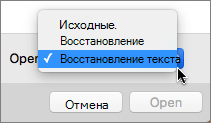
Откройте документ.