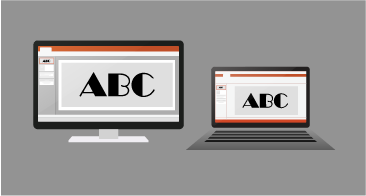
Некоторые приложения Microsoft 365 позволяют внедрять шрифты в документы. Таким образом, если вы предоставляете общий доступ к документу другому пользователю, у которого не установлены те же шрифты, что и у вас, шрифты, макет и стиль документа не изменятся, а специальные символы не превратятся в бессмысленные прямоугольники.
В последние годы мы переместили шрифты Office в облако, поэтому они доступны всем подписчикам Office с доступом в Интернет, и нет необходимости внедрять их. Внедрение шрифтов по-прежнему полезно при использовании нестандартных шрифтов или в том случае, если вы ожидаете, что презентация будет редактироваться или просматриваться в автономном режиме другим пользователем.
Кроме того, внедрение пользовательских шрифтов в документ помогает преобразовать в pdf-файлы через Интернет.
При внедрении таких настраиваемых шрифтов в документ при онлайн-преобразовании будут использоваться эти шрифты (если они соответствуют следующим ограничениям: Некоторые шрифты не могут быть сохранены в презентации), чтобы избежать подстановки шрифтов.
Внедрение шрифтов в Word или PowerPoint
Перейдите на вкладку Файл и выберите пункт Параметры (он находится в левом нижнем углу окна).
В левом столбце выберите вкладку Сохранить .
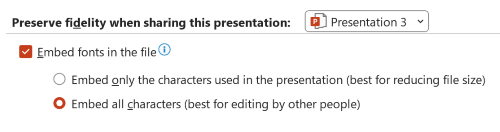
В нижней части в разделе Сохранить точность при совместном использовании этой презентации выберите поле Внедрение шрифтов в файл проверка.
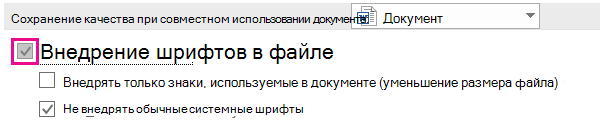
Вы увидите два флажка: Внедрить только символы, используемые в презентации, и Не внедрять общие системные шрифты.
Если выбрать внедрить только символы, используемые в презентации , размер файла уменьшается, но редактирование файла ограничивается тем же шрифтом. Этот флажок является общим для PowerPoint и Word.
В Word параметр Не внедрять стандартные системные шрифты может увеличить размер файла, но лучше всего позволить другим пользователям редактировать документ и сохранять тот же шрифт.
В PowerPoint второй флажок немного отличается. Вы можете выбрать поле Внедрить все символы (лучше всего для редактирования другими людьми) проверка, если другие пользователи могут редактировать документ.
Нажмите кнопку ОК.
Устранение неполадок
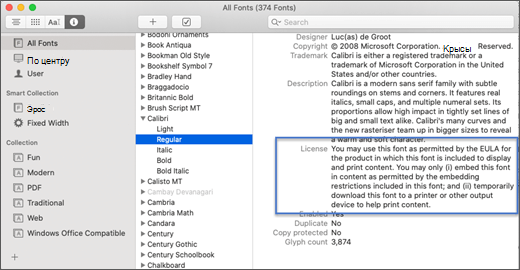
- Внедрение шрифта по-прежнему не работает? Не все шрифты TrueType можно внедрить. Создатели шрифтов могут задавать различные параметры для своих шрифтов, в том числе: не встраиваемые, предварительные и печатные, редактируемые и устанавливаемые. Чтобы узнать, каков уровень внедрения установленного шрифта, перейдите на страницу панель управления в Windows и щелкните Шрифты. При щелчке шрифта отображается параметр Встраиваемость шрифта .
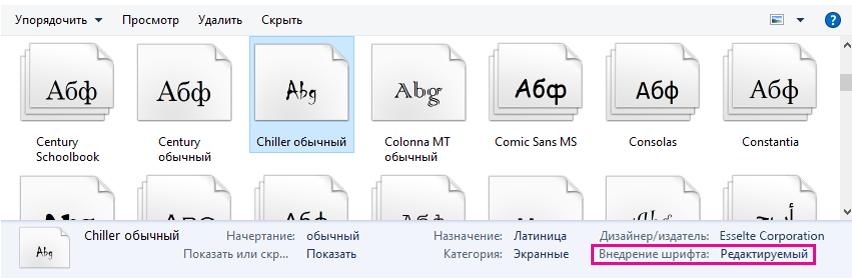
Облачные шрифты Office не отображаются в этом списке, но их редко нужно внедрять, так как они будут автоматически скачивать, если они еще не установлены на компьютере, открывшем файл.
- Слишком ли большой размер файла после внедрения шрифтов? Некоторые шрифты могут быть очень большими по сравнению с другими, поэтому если размер файла является проблемой, рассмотрите возможность использования альтернативных шрифтов. Если вы хотите удалить внедрение, можно отключить параметр Внедрение в диалоговом окнеПараметрыфайла> (описано выше) и сохранить файл. После закрытия и повторного открытия файла вместо внедренного ранее шрифта подменяется другой шрифт.