
Большинство приложений (например, Microsoft Word, Excel и PowerPoint) включают шрифты, которые устанавливаются автоматически при установке программного обеспечения. Например, приложения, предназначенные для разработки документов, такие как Microsoft Publisher, часто поставляются с большим количеством дополнительных шрифтов, которые можно использовать в любой другой программе на компьютере.
Однако иногда может потребоваться установить пользовательские шрифты, которые вы создали, купили или скачали. В этой статье мы поговорим о том, как установить эти шрифты для использования в Microsoft Office.
Поиск шрифтов в Интернете
Кроме шрифтов, установленных с другими приложениями, вы можете использовать шрифты, скачанные из Интернета. Некоторые из них продаются, некоторые распространяются как условно бесплатные программы, а некоторые доступны бесплатно. На сайте Microsoft Typography содержатся ссылки на другие литейные компании (компании или лица за пределами Корпорации Майкрософт, создающие и распространяющие шрифты), где можно найти дополнительные шрифты.
Найдя шрифт, который вы хотите использовать в приложении Office, можно скачать и установить его с помощью операционной системы компьютера. Так как шрифты работают на уровне операционной системы, они не скачиваются непосредственно в Office. Необходимо установить шрифт в папку Шрифты на панели управления Windows, после чего он будет поддерживаться в Office автоматически. На компьютере Mac необходимо добавить шрифт через средство Шрифты, а затем скопировать его в папку Windows Office Compatible.
Многие сторонние компании упаковывают шрифты в ZIP-файлы для уменьшения их размера и ускорения скачивания. Если вы скачали шрифт, сохраненный как ZIP-файл, можно открыть его, дважды щелкнув его значок.
Установка скачанного шрифта
Скачанный шрифт необходимо установить в операционной системе. После этого Microsoft Office сможет распознавать и использовать его. Для получения подробных инструкций выберите свою операционную систему в раскрывающемся списке ниже.
Выберите свою операционную систему
Windows 10 или 11
Найдите скачанный файл шрифта, помня, что он может быть в ZIP-файле. Вероятно, он находится в папке "Загрузки".
Дважды щелкните файл шрифта, чтобы открыть его в средстве просмотра шрифтов.
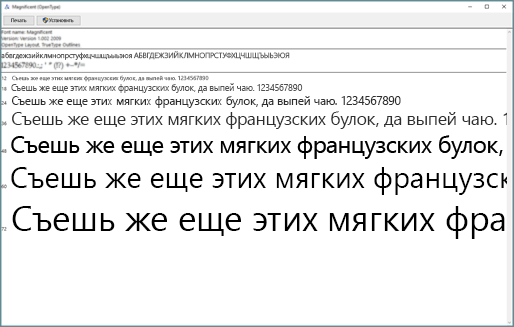
Если вы удовлетворены тем, что это нужный шрифт, выберите Установить в верхней части окна.
Закройте средство просмотра шрифтов и откройте программу Office. Новый шрифт будет указан в списке шрифтов.
macOS
Найдите скачанный файл шрифта (скорее всего, он имеет расширение TTF или OTF и находится в папке "Загрузки"). Дважды щелкните его.
Примечание
Если файл имеет расширение ZIP, необходимо открыть его и извлечь файл шрифта.
Шрифт откроется в средстве просмотра шрифтов. Выберите Установить. Откроется окно Шрифты.
Закройте шрифтовую книгу. Теперь ваш шрифт должен быть доступен в Microsoft Office.
Совместное использование файлов, содержащих нестандартное шрифты
При установке пользовательских шрифтов они будут работать только на том компьютере, на котором установлены. Шрифты, установленные на компьютере, могут отображаться по-другому на другом компьютере. Текст, отформатированный шрифтом, который не установлен на компьютере, будут отображаться с использованием шрифта Times New Roman или стандартного шрифта.
Таким образом, если вы планируете предоставлять другим пользователям общий доступ к файлам Word, PowerPoint или Excel, необходимо узнать, какие шрифты являются собственными для версии Office, используемой получателем. Если шрифтов нет в этой версии, возможно, потребуется внедрить их или предоставить шрифты вместе с файлом Word, презентацией PowerPoint или электронной таблицей Excel. Дополнительные сведения об этом см. в статье Преимущества внедрения пользовательских шрифтов.
См. также
- Типография Майкрософт
- Изменение или установка шрифта по умолчанию в Microsoft Office
- Language Accessory Pack для Office
У вас есть предложения по улучшению Microsoft Office?
См. статью Как оставить отзыв по Microsoft Office?