
Внешний вид фигуры или надписи можно изменить, поменяв ее заливку или добавив визуальные эффекты, например тень, свечение, отражение, сглаживание краев, рельеф или поворот объемной фигуры.
Заливка — это цвет, узор, текстура, рисунок или градиент, примененные к внутренней части фигуры. Градиентом называется постепенное изменение цветов и оттенков, обычно от одного цвета до другого либо от одного оттенка до другого оттенка того же цвета.
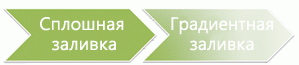
Изменение цвета заливки влияет только на внутреннюю область или фасад фигуры. Если при применении эффекта, например тени, к фигуре для него нужно задать другой цвет, необходимо изменить цвет тени отдельно от цвета заливки.
Объемный эффект добавляет глубины фигуре. Можно применять к фигуре как встроенные сочетания объемных эффектов, так и отдельные эффекты. Сочетания отдельных эффектов можно применять к фигурам в приложениях Excel, Outlook, Word и PowerPoint.
Важно
В Word и Outlook необходимо сначала закрепить несколько объектов, прежде чем выбрать их. Выделение одного объекта. Затем нажмите и удерживайте клавишу CTRL, выделяя другие объекты.
Применение заливки и эффекта
Выделите фигуру, которую нужно заполнить. Чтобы добавить одинаковую заливку к нескольким фигурам, выделите первую из них, а затем, удерживая нажатой клавишу CTRL, выберите другие фигуры.
На вкладке " Формат фигуры " в группе "Стили фигур" щелкните стрелку рядом с кнопкой "Заливка фигуры".
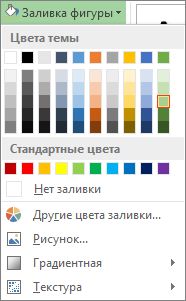
Выполните одно из следующих действий:
- Чтобы добавить или изменить цвет заливки, выберите нужный цвет.
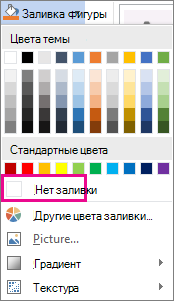
- Чтобы не выбирать цвет, выберите "Нет заливки".
- Чтобы использовать цвет, который не входит в число цветов темы, нажмите кнопку "Другие цвета заливки", а затем выберите нужный цвет на вкладке "Стандартный или смешайте собственный" на вкладке "Дополнительный". Пользовательские цвета на вкладке "Standard" не обновляются при изменении темы документа в дальнейшем.
- Чтобы настроить прозрачность фигуры, выберите пункт "Другие цвета заливки". В нижней части диалогового окна Цвета переместите ползунок Прозрачность или введите число в поле рядом с ним. Вы можете изменять процент прозрачности от 0% (непрозрачная заливка, вариант по умолчанию) до 100% (полностью прозрачная заливка).
- Чтобы добавить или изменить рисунок заливки, выберите "Рисунок", найдите папку с нужным рисунком, выберите файл рисунка и нажмите кнопку "Вставить".
- Чтобы добавить или изменить градиент заливки, наведите указатель мыши на пункт "Градиент" и выберите нужный вариант градиента. Чтобы настроить градиент, нажмите "Другие градиенты" и выберите нужные параметры.
- Чтобы добавить или изменить текстуру заливки, наведите указатель мыши на пункт "Текстура", а затем выберите нужную текстуру. Чтобы настроить текстуру, выберите "Другие текстуры", а затем выберите нужные параметры.
Добавление узорной заливки
Щелкните правой кнопкой мыши фигуру, к которой необходимо применить узорную заливку, и выберите пункт Формат фигуры.
- В области "Формат фигуры " нажмите "Заливка", а затем выберите "Узорчатая заливка".
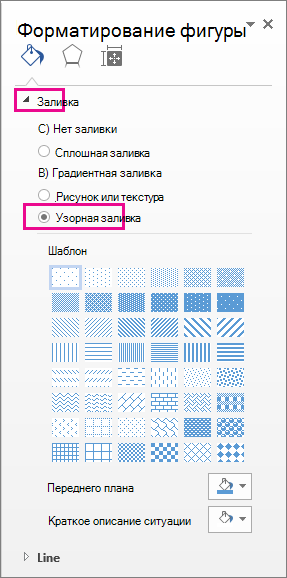
- В области "Формат фигуры " нажмите "Заливка", а затем выберите "Узорчатая заливка".
Выберите узор и, если хотите, щелкните стрелки рядом с полями Передний план и Фон и выберите сочетание цветов.
Добавление и изменение эффекта фигуры
Вы можете добавлять к надписям и фигурам различные эффекты, например рельеф и отражение.
Выделите фигуру, к которой требуется добавить эффект. Чтобы применить одинаковый эффект к нескольким фигурам, выделите первую из них, а затем, удерживая нажатой клавишу CTRL, выберите другие фигуры.
На вкладке "Формат фигуры " в группе "Стили фигур" нажмите кнопку "Эффекты фигур" и выберите вариант из списка.
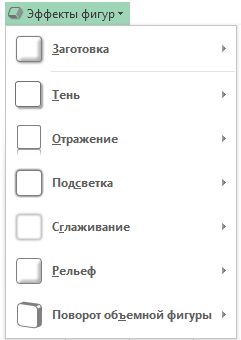
Чтобы добавить или изменить встроенную комбинацию эффектов, наведите указатель мыши на пункт " Готовая" и выберите нужный эффект.
Чтобы настроить встроенный эффект, выберите пункт "Объемные параметры", а затем выберите нужные параметры.Чтобы добавить или изменить тень, наведите указатель мыши на Тень, а затем выберите нужную тень.
Чтобы настроить тень, нажмите "Параметры тени" и выберите нужные параметры.Чтобы добавить или изменить отражение, наведите указатель на Отражение и выберите нужный вариант отражения.
Чтобы настроить отражение, нажмите "Параметры отражения" и выберите нужные параметры.Чтобы добавить или изменить свечение, наведите указатель мыши на пункт "Свечение" и выберите нужный вариант свечения.
Чтобы настроить свечение, нажмите "Параметры свечения" и выберите нужные параметры.Чтобы добавить или изменить мягкую кромку, наведите указатель мыши на пункт Сглаживание края, а затем выберите размер и цвет кромки.
Чтобы настроить сглаживание граней, нажмите "Параметры сглаживания краев" и выберите нужные параметры.Чтобы добавить или изменить кромку, наведите указатель на пункт "Рельеф", а затем выберите нужный скос.
Чтобы настроить рельеф, нажмите "Объемные параметры" и выберите нужные параметры.Чтобы добавить или изменить пункт "Поворот объемной фигуры", наведите указатель мыши на пункт "Поворот объемной фигуры" и выберите нужный поворот.
Чтобы настроить поворот, выберите пункт " Параметры поворота объемной фигуры" и задайте нужные параметры.Примечание
- Чтобы создать собственный эффект путем применения нескольких отдельных эффектов, повторите приведенное выше действие 2.
- Если применить к фигуре объемный эффект, например рельеф, а затем — эффект сглаживания, никаких видимых изменений не произойдет, поскольку объемные эффекты имеют больший приоритет. Однако при удалении объемного эффекта эффект сглаживания станет заметен.
Удаление заливки фигуры
- Выделите фигуру, из которой требуется удалить заливку. Чтобы удалить одинаковую заливку из нескольких фигур, выделите первую из них, а затем, удерживая нажатой клавишу CTRL, выберите другие фигуры.
- На вкладке "Формат " в группе "Стили фигур" щелкните стрелку рядом с кнопкой "Заливка фигуры" и выберите пункт "Без заливки".
Отмена эффекта для фигуры
Выделите фигуру, с которой вы хотите удалить эффект. Чтобы удалить одинаковый эффект для нескольких фигур, выделите первую из них, а затем, удерживая нажатой клавишу CTRL, выберите другие фигуры.
На вкладке "Формат " в группе "Стили фигур" выберите "Эффекты фигур", а затем выполните одно из указанных ниже действий.
Чтобы удалить встроенную комбинацию эффектов из фигуры, наведите указатель мыши на пункт "Готовый", а затем выберите " Без готовостей".
Примечание
При выборе параметра "Без предустановок" никакие эффекты тени, примененные к фигуре, не удаляются. Для отмены эффекта тени выполните указанные ниже действия.
Чтобы удалить тень, наведите указатель мыши на элемент "Тень" и выберите "Нет тени".
Чтобы удалить отражение, наведите указатель мыши на элемент "Отражение" и выберите пункт "Нет отражения".
Чтобы удалить свечение, наведите указатель мыши на кнопку "Свечение", а затем выберите "Свечение отсутствует".
Чтобы удалить ровные края, наведите указатель мыши на пункт Сглаживание краев и выберите пункт Нет сглаживания краев.
Чтобы удалить кромку, наведите указатель на пункт "Скос", а затем выберите "Без скоса".
Чтобы удалить параметр "Поворот объемной фигуры", наведите указатель мыши на пункт "Поворот объемной фигуры" и выберите пункт "Без поворота".
Примечание
Если было добавлено несколько отдельных эффектов, то для отмены всех эффектов повторите описанное выше действие 2.
См. также
- Сведения о добавлении фигур см. в статье Добавление фигур.
- Сведения о других фигурах с эффектами см. в статье Вставка объектов WordArt или Дополнительные сведения о графических элементах SmartArt.
- Если вы хотите изменить внешний вид рисунка, см. статью Применение художественного эффекта к рисунку.
- Чтобы изменить внешний вид надписи, см. статью Изменение цветов текстового поля или фигуры.
- Сведения об изменении границы надписи или фигуры см. в статье Удаление или изменение границы текстового поля или фигуры.
- Чтобы создать эффект перемещения в PowerPoint, см. статью Анимация текста и объектов.