
Контур фигуры позволяет выбрать цвет, толщину и стиль внешней границы надписи, фигуры или графического элемента SmartArt. Установив для границы значение "Без контура", вы полностью удалите границу.
Важно
В Word и Outlook: Перед множественным выделением группы объектов параметр закрепления обтекания текстом для каждого объекта должен отличаться от "В тексте". Для каждого объекта щелкните его правой кнопкой мыши, выберите " Обтекание текстом", а затем выберите параметр.
Примечание
Если вы хотите изменить границу рисунка SmartArt, выделите рисунок, перейдите на вкладку "Формат " и выберите "Контур фигуры".
Настройка толщины линии
Выделите надпись или границу фигуры.
Если вы хотите изменить несколько надписей или фигур, щелкните первую, а затем, удерживая нажатой клавишу CTRL, по очереди щелкните другие надписи или фигуры.Перейдите в раздел «Формат>контура фигуры», наведите указатель мыши на пункт «Толщина» и выберите толщину.
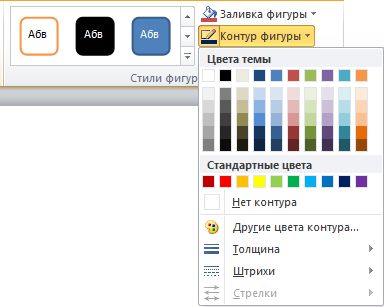
Если вы не видите вкладку Формат, убедитесь, что выбрали надпись или фигуру.Примечание
Если необходимая толщина не отображается, выберите "Другие линии" и задайте нужную толщину в поле "Ширина ".
Создание пунктирной границы
- Выберите надпись или фигуру.
Если вы хотите изменить несколько надписей или фигур, щелкните первую, а затем, удерживая нажатой клавишу CTRL, по очереди щелкните другие надписи или фигуры. - На вкладке "Формат " щелкните "Контур фигуры", наведите указатель мыши на пункт "Пунктир" и выберите нужный стиль.
Если вы не видите вкладку Формат, убедитесь, что выбрали надпись или фигуру.
Использование настраиваемого стиля строки
- Выберите надпись или фигуру.
- На вкладке Формат нажмите кнопку Контур фигуры, выберите пункт Штрихи и команду Другие линии.
- В области "Формат фигуры " в разделе "Линия" выберите нужные параметры стиля линии.
Удаление границы
- Выберите надпись или фигуру.
Если вы хотите изменить несколько надписей или фигур, щелкните первую, а затем, удерживая нажатой клавишу CTRL, по очереди щелкните другие надписи или фигуры. - На вкладке Формат нажмите кнопку Контур фигуры и выберите пункт Нет контура.
Попробуйте "набросок" контура
Если вы используете Microsoft 365, вы можете придать фигурам неформальный вид с помощью наброска .
Выберите существующую фигуру в документе или создайте новую.
Выделив фигуру, на вкладке "Формат фигуры" выберите пункт "Набросок контура> фигуры", а затем выберите ширину линии.
(Чем меньше размер точки ("pt"), тем тоньше линия.)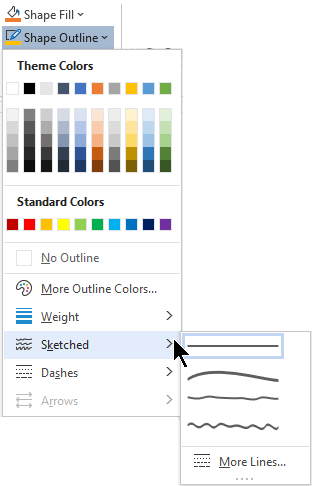
См. также
Добавление, изменение и удаление границ и рамок для документов или изображений