
Чтобы сделать рисунок более привлекательным, можно добавить такие эффекты, как тени, свечения, отражения, сглаживания, рельеф и поворот объемной фигуры.
Можно также добавить художественный эффект или изменить яркость, контрастность или резкость рисунка.
Добавление эффекта к рисунку
Выберите изображение, для которого нужно добавить или изменить эффект.
Примечание
Чтобы добавить один и тот же эффект в несколько рисунков, щелкните первый рисунок и затем, нажав и удерживая клавишу CTRL, щелкните другие рисунки. При использовании Word нужно скопировать рисунки на полотно, если их там еще нет. Щелкните "Вставить>фигуры>на новом полотне". (После добавления или изменения эффекта необходимо вернуть рисунки обратно в исходное место в документе.)
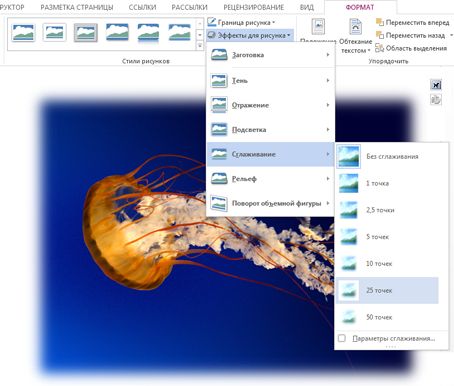
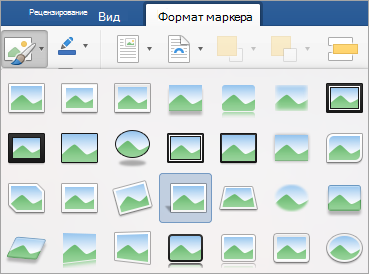
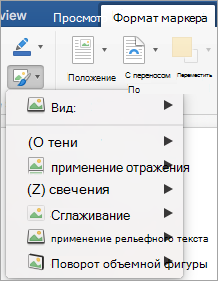
На панели Работа с рисунками на вкладке Формат в группе Стили рисунков щелкните Эффекты для рисунка.
Наведите указатель мыши на один из параметров Эффекты для рисунка, чтобы отобразить меню различных способов применения каждого эффекта. При наведении указателя мыши на один из эффектов в меню, он отображается как рисунок для предварительного просмотра в документе.
Примечание
- Чтобы настроить добавляемый эффект, нажмите кнопку Параметры в нижней части меню каждого эффекта. Например, в меню Тень щелкните Параметры тени для выполнения пользовательских настроек для эффекта тени.
- Если вы не видите вкладку Работа с рисунками или Формат, дважды щелкните рисунок, чтобы убедиться, что он выделен. Если рядом с именем файла в верхней части окна программы отображается [Режим совместимости] , попробуйте сохранить документ в формате *.docx или *.xlsx вместо более раннего формата, например *.doc или *.xls, и повторите попытку.
Удаление эффекта из изображения
Каждая категория эффектов рисунка имеет параметр «Без имени> эффекта» < в верхней части меню. Выберите этот параметр, чтобы отключить нежелательный эффект.
Например, чтобы удалить тень, наведите указатель мыши на пункт Эффекты> рисункаТени>нет тени.
Выберите изображение, для которого вы удаляете эффект.
В разделе "Работа с рисунками" на вкладке "Формат" в группе "Стили рисунков" выберите "Эффекты рисунка".
Выберите категорию "Эффекты рисунка ", которую нужно удалить. В появившемся меню первым параметром является "Нет <имени> эффекта" (например, "Нет тени" или "Нет отражения"). Установите этот флажок, чтобы удалить такой эффект с изображения.

См. также
Редактирование изображений в приложении "Фотографии" в Windows 10