
Изменение яркости экрана
Вы хотите настроить яркость экрана ?
- Windows 10 или 11: нажмите "Пуск", выберите "Параметры", а затем выберите "Системный>дисплей". В разделе "Яркость и цвет" переместите ползунок "Изменение яркости ", чтобы настроить яркость. Дополнительные сведения см. в разделе: Изменение яркости экрана
- Windows 8: нажмите клавишу Windows + C. Выберите "Параметры", а затем выберите "Изменение параметров компьютера". Выберите компьютер и устройства>Дисплей. Включите автоматическую настройку яркости экрана. Дополнительные сведения см. в разделе: Настройка яркости и контрастности
Сведения о корректировке изображения в приложениях Microsoft 365 см. далее.
Яркость, контрастность и резкость изображения можно изменить с помощью инструментов коррекции.
В этом видео показано несколько способов настройки рисунка:
(После начала воспроизведения видео щелкните стрелку для изменения размера.  ).
).
Продолжительность: 1:35
Настройка яркости, резкости и контрастности
Щелкните рисунок, яркость которого нужно изменить.
На вкладке "Формат рисунка " в группе "Коррекция " выберите "Исправления".
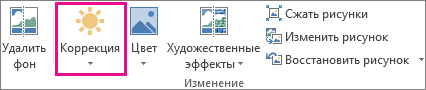
В зависимости от размера экрана кнопка Коррекция может выглядеть по-разному.


Если вкладка "Формат рисунка " не отображается, выделите рисунок. Возможно, понадобится дважды щелкнуть изображение, чтобы выделить его и открыть вкладку.
Выполните одно из следующих действий.
В разделе Настройка резкости щелкните необходимый эскиз. Эскизы слева отображают большую плавность, а эскизы справа — большую резкость.
В разделе "Яркость/контрастность" выберите нужный эскиз. Эскизы слева отображают меньшую яркость, а справа — большую. Эскизы сверху отображают меньшую контрастность, а снизу — большую.
Совет
При наведении указателя мыши на параметр в галерее исправлений изображение на слайде изменяется, чтобы можно было предварительно увидеть эффект нужного параметра.
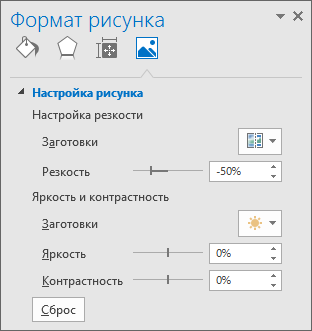
Для точной настройки любого параметра нажмите кнопку Параметры коррекции рисунка и переместите ползунок Резкость, Яркость или Контрастность или введите число в поле рядом с этим ползунком.
Примечание
Если вы используете PowerPoint, вы все равно можете сохранить исходную версию изображения, даже если вы внесли исправления. Эта возможность недоступна в Word и Excel.
Изменение цветовой схемы Office для повышения контрастности
Цветовая схема Microsoft 365 слишком яркая для вас? Вам нужна повышенная контрастность в приложениях Microsoft 365? См. статью "Изменение внешнего вида Microsoft 365".
Дополнительные сведения
Применение художественного эффекта к рисунку
Редактирование изображений в приложении "Фотографии" в Windows 10