Вставьте или выберите рисунок в документе.
На вкладке "Формат рисунка" щелкните  ".
".
В коллекции представлены версии семи готовых вариантов прозрачности для рисунка (0%, 15%, 30%, 50%, 65%, 80% или 95%).
Выберите готовый параметр или нажмите "Параметры прозрачности рисунка ", чтобы настроить уровень прозрачности в области "Формат рисунка ".
При использовании параметра прозрачности рисунка перетаскивайте ползунок "Прозрачность", чтобы уменьшить или увеличить прозрачность рисунка, или задайте процентное значение в поле.
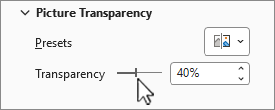
Вы можете изменить значение прозрачности от 0% (абсолютно непрозрачный, вариант по умолчанию) до 100% (полностью прозрачный).
Примечание
Если вкладка "Формат рисунка " не отображается, убедитесь, что выбран рисунок.
- Вставьте или выберите рисунок в документе.
- Перейдите на вкладку "Формат рисунка" и выберите ".
Появится коллекция готовых вариантов прозрачности.
- Выберите готовый параметр или нажмите « Параметры прозрачности изображения » под галереей для более подробных вариантов.
В правой части окна откроется область "Формат рисунка ".
- В области "Формат рисунка " перетащите ползунок в разделе "Прозрачность рисунка ", уменьшите или увеличьте прозрачность рисунка либо установите процентное значение в поле.
Вы можете изменить значение прозрачности от 0% (абсолютно непрозрачный, вариант по умолчанию) до 100% (полностью прозрачный).
Примечание
Если вкладка "Формат рисунка " не отображается, убедитесь, что выбран рисунок.
Настройка прозрачности изображения в настоящее время недоступна в Microsoft 365 для Интернета. Однако вы можете настроить прозрачность в классическом приложении.
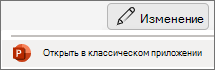
- Чтобы открыть классическое приложение, в верхней части ленты нажмите
 "Редактирование>открыть в классическом приложении".
У вас нет классического приложения PowerPoint?
Попробуйте или приобретите Microsoft 365.
См. также
Добавление фонового рисунка на слайды
Удаление фона рисунка
Настройка яркости, контрастности и резкости рисунка
Изменение цвета рисунка
Применение художественного эффекта к рисунку
