
Каждый макет SmartArt по-разному отображает содержимое и улучшает посыл, который вы хотели донести. Некоторые макеты просто добавляют визуальную законченность маркированному списку, а другие макеты (например, организационные диаграммы и диаграммы Венна) разработаны для отображения определенных видов сведений.
Совет
Для просмотра дополнительных сведений открывайте разделы ниже.
Что нужно учесть при выборе макета для графического элемента SmartArt
Прежде чем выбрать макет для рисунка SmartArt, следует обдумать содержимое рисунка и необходимость отображения сведений определенным образом. Поскольку можно быстро и легко выбирать различные макеты, попробуйте несколько разных типов и найдите тот, который лучше всего подходит для иллюстрации замысла. Тип аналогичен категории, с его помощью можно быстро выбрать нужный макет. Поэкспериментируйте с различными типами. Таблица не содержит полный список возможных вариантов, но ее можно использовать в качестве отправной точки.
| Действие | Используемый тип |
|---|---|
| Отображение непоследовательных сведений. | Список |
| Отображение этапов процесса или временной шкалы; создание блок-схемы. | Процесс |
| Отображение непрерывного процесса. | Цикл |
| Создание организационной диаграммы. | Иерархия |
| Отображение дерева решений. | Иерархия |
| Иллюстрирование связей. | Связь |
| Отображение связи частей в едином целом. | Матрица |
| Отображение отношений пропорциональности. Компоненты сужаются сверху вниз или снизу вверх. | Пирамида |
| Использование рисунков главным образом для передачи определенной идеи или выделения содержимого. | Рисунок |
Оцените также размер имеющегося текста, поскольку от него зависит вид макета и необходимое число фигур в макете. Снабжены ли некоторые главные пункты подпунктами? Что более значимо: детали или итоговые пункты? В общем, графические элементы SmartArt наиболее эффективны, когда число фигур и количество текста достаточно для отображения ключевых моментов. Большое количество текста может негативно сказаться на визуальном представлении графического элемента SmartArt и сделать его трудным для восприятия. Тем не менее, в некоторых макетах, например Трапециевидный список (тип Список) предусмотрено большое количество текста.
Для каждого типа графического элемента SmartArt доступны уникальные макеты. Некоторые содержат замещающую рамку рисунка. Некоторые макеты состоят из отдельных фигур для каждого элемента данных, включая подпункты. В других макетах подпункты объединены с итоговыми пунктами. Просмотр расположения ключевой информации по отношению к подробностям помогает понять, какой фрагмент привлечет наибольшее внимание аудитории. Убедитесь, что наиболее важные данные находятся в области повышенного внимания.
Некоторые макеты для рисунка SmartArt содержат ограниченное количество фигур. Например, макет Уравновешивающие стрелки (тип Связь), предназначен для отображения двух противоположных идей или концепций. Текст может содержаться только в двух фигурах, и макет изменить нельзя, чтобы отобразить больше идей или концепций. При выборе макета с ограниченным количеством фигур можно указать, какую часть содержимого не следует отображать в рисунке SmartArt, так как рядом с этими элементами в области "Текст" появится красный знак "Х" (а не маркер).
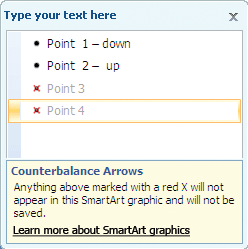
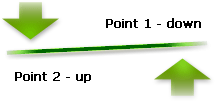
Чтобы отобразить больше двух идей, выберите другой макет графического элемента SmartArt с более чем двумя фигурами для текста, например макет Простая пирамида (тип Пирамида). Помните, что изменение макета графического элемента SmartArt или его типа может повлиять на восприятие данных. В частности, макет графического элемента SmartArt со стрелками вправо, например Простой процесс (тип Процесс), отличается по смыслу от графического элемента SmartArt со стрелками, расположенными по кругу, например Непрерывный цикл (тип Цикл).
При смене на другой макет графического элемента SmartArt большая часть текста и другого содержимого, а также цвета, стили, эффекты и форматирование текста автоматически переносится в новый макет.
Содержимое можно просмотреть, чтобы выяснить, является ли какая-либо его часть менее важной для сообщения. Графические элементы SmartArt, содержащие меньшее количество понятий и текста, часто являются наиболее приемлемыми.
Если нужный макет найти не удается, можно добавить и удалить фигуры в графическом элементе SmartArt, чтобы настроить структуру макета. Например, в макете Простой процесс (тип Процесс) отображаются три фигуры, а для иллюстрации необходимо только две или, наоборот, пять фигур. По мере добавления или удаления фигур и редактирования текста расположение фигур и количество текста внутри этих фигур будут обновляться автоматически, подстраиваясь под первоначальный дизайн и границы макета графического элемента SmartArt.
При выборе нового макета отображается замещающий текст (например, [Text]). Замещающий текст не выводится на печать и не отображается во время презентации PowerPoint. Вместо замещающего текста можно ввести собственное содержимое. Если переключаются макеты с замещающим текстом, в новом макете замещающий текст также будет отображен. Следует обратить внимание, что фигуры отображаются всегда и будут печататься до тех пор, пока не будут удалены.
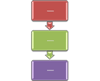
Также стоит учесть размер места, в котором будет помещен графический элемент SmartArt. Например, если область размещения вытянута вверх и узкая, следует выбрать вертикальный макет, например Ступенчатый процесс (тип Процесс ), а не горизонтальный макет, например Стрелки процесса (тип Процесс ).
Некоторые макеты имеют неизменные пропорции, поэтому не смогут заполнить все свободной пространство. Пропорция — это отношение между шириной и высотой рисунка. Например, если макет Сетчатая матрица (тип Матрица) размещается в области, которая по ширине больше ее высоты, графический элемент SmartArt не сможет занять всю ширину области. Чтобы изменить пропорции, можно изменить макет слайда или документа, размер области, где будет размещен графический элемент SmartArt (изменив таким образом вид графического элемента SmartArt), или переключиться на другой макет графического элемента SmartArt с другими пропорциями.
Типы макетов
В коллекции "Выбор рисунка SmartArt" отображаются все доступные макеты, разделенные на одиннадцать типов: Все, Список, Процесс, Цикл, Иерархия, Отношение, Матрица, Пирамида, Рисунок, Office.comи другие. (Тип Office.com отображает дополнительные макеты, доступные в Office.com. Тип "Другой " отображается, только если добавить пользовательские графические элементы SmartArt и не добавлять их в другие типы.) Описания, которые предполагают, какой тип информации подходит для данного макета, отображаются под увеличенным изображением сбоку от галереи "Выбор рисунка SmartArt ".
Выберите макет
Какой макет вы хотите использовать?
Все
Все доступные макеты для графического элемента SmartArt отображаются в типе Все .
При выборе макета следует учитывать следующие моменты.
- Макеты, содержащие стрелки, подразумевают направленность процесса или хода событий.
- Макеты, содержащие вместо стрелок соединительные линии, подразумевают связи, но необязательно процесс или ход событий.
- Макеты, не содержащие соединительные линии или стрелки, отображают набор объектов или идей, не имеющих между собой прочной связи.
Список
Если нужно выделить маркированный текст, можно без труда переместить текст в фигуры, которые можно выделять цветом, задавать им размеры и выделять с помощью визуальных эффектов или анимации. С помощью макета из типа Список основные моменты можно визуально выделить в цветных фигурах, что подчеркнет их важность. Макеты из типа Список группируют сведения, которые не являются поэтапными или последовательными. В отличие от макетов из типа Процесс , макеты из типа Список обычно не содержат стрелок и являются ненаправленными.
Как показано в примере ниже, маркированный список может быть более эффектным, если его преобразовать в графический элемент SmartArt.
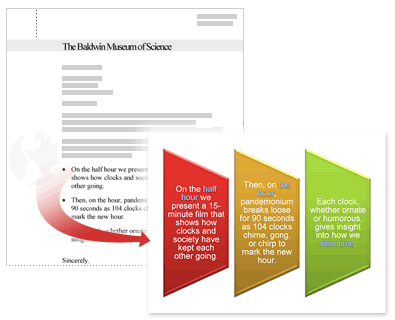
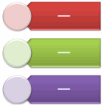
Некоторые макеты из типа Список включают фигуры рисунков, поэтому текст можно выделить, добавив в него небольшую картинку или рисунок. Несмотря на то, что фигуры замещающих рисунков разработаны для отображения рисунков, рисунок можно применить в качестве заливки к любой фигуре.
Совет
Вместо размещения большого количества текста в рисунке SmartArt поместите там только основные моменты, а затем подробно изложите их на другом слайде или документе.
Процесс
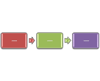
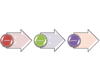
В отличие от макетов Список макеты в типе Процесс являются направленными и используются для иллюстрации шагов или этапов в процессе или рабочем потоке, например последовательных шагов для завершения задачи, общих этапов разработки продукта, а также для отображения этапов временной шкалы или календарного плана. Воспользуйтесь макетами Процесс , если нужно показать шаги или этапы, следующие друг за другом для достижения результата. Макеты Процесс могут отображать процесс вертикально, горизонтально или в виде ломаной линии.
 "
" 
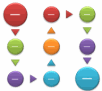
Макеты Процесс можно использовать для отображения основных дат в производственном календаре или временной шкалы с отметками вех.
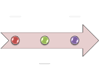 Еще один макет, который хорошо подходит для отображения дат или пронумерованных шагов, — это макет "Стрелки процесса ". Числа или даты можно разместить в основных фигурах (кругах), а текст для описания этапов — в соответствующих фигурах стрелок.
Примечание
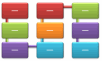
Для создания блок-схемы воспользуйтесь таким макетом, как Вертикальный ломаный процесс, а затем замените разные фигуры фигурами блок-схемы.
Цикл
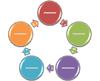
Несмотря на то что макет Процесс можно использовать для пошагового предоставления данных, макет в типе Цикл обычно иллюстрирует круговой или повторяющийся процесс. Макеты Цикл могут отображать жизненные циклы продукта или животного, циклы обучения, повторяющиеся или продолжающиеся процессы (например, постоянную подготовку и публикацию данных для веб-сайта), цикл ежегодной постановки целей и оценки производительности сотрудника.
 " Дополнительные сведения:Тип цикла Описание графических элементов SmartArt
Иерархия
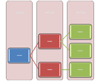
Возможно, макеты в типе Иерархия наиболее часто используются в организационной диаграмме. Однако макеты Иерархия применяются также для отображения дерева решений, дерева семейств или семейства продуктов.
Примечание
Если нужно создать организационную диаграмму, воспользуйтесь макетами Организационная диаграмма, Организационная диаграмма с именами и должностями или Организационная диаграмма с рисунками. При работе с этими макетами будут доступны дополнительные возможности, например вспомогательные формы. Дополнительные сведения о создании организационных диаграмм см. в статье "Создание организационной диаграммы".
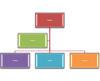
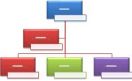
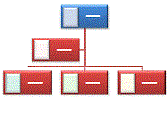
Дополнительные сведения:Тип иерархии Описания рисунков SmartArt
Связь
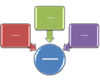
Макеты в типе Связь отображают неразвивающиеся, неиерархические отношения между частями (например, понятия взаимосвязи и наложения) и обычно показывают смысловые отношения или связи между двумя или более наборами объектов. Хорошим примером макетов Связь являются диаграммы Венна, отображающие наложение и перекрывание областей или понятий в области пересечения; целевые макеты, отображающие вложенность; радиальные макеты, отображающие отношения к центральному элементу или понятию. Дополнительные сведения см. в статье Создание диаграммы Венна.
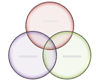
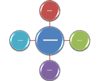
Радиальные макеты можно использовать для отображения сходящихся частей, образующих главную или центральную идею.
 Дополнительные сведения:Тип связи Описания рисунков SmartArt
Матрица
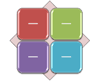
Макеты в типе Матрица обычно классифицируют сведения и являются двухмерными. Они используются для отображения отношения частей к целому или центральному понятию. Макеты "Матрица" подходят, если присутствуют четыре или более ключевых момента и работа ведется с большим количеством текста.
 " Дополнительные сведения:Тип матрицы Описания графических элементов SmartArt
Пирамида
Компоновки типа Pyramid отображают пропорциональные или иерархические отношения, которые обычно строятся вверх. Их рекомендуется использовать с данными, которые нужно отобразить сверху вниз или снизу вверх. Если вы хотите отобразить горизонтальную иерархию, следует выбрать макет иерархии.
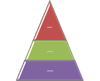 Кроме того, макеты пирамидальных слоев можно использовать для передачи концептуальных сведений, например макет " Список пирамид ", позволяющий вводить текст фигурами за пределами пирамиды.
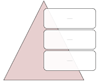 Дополнительные сведения:Тип пирамиды Описание графики SmartArt
Рисунок
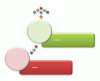
Макеты типа Рисунок используются, если нужно, чтобы рисунок передавал сообщение с пояснительным текстом или без такового, либо если нужно использовать рисунки в дополнение к списку или процессу.
Дополнительные сведения:Тип рисунка Описания графических элементов SmartArt
Office.com
Дополнительные макеты, доступные на сайте Office.com, отображаются в типе Office.com. Этот тип будет регулярно обновляться в соответствии с новыми макетами.
Дополнительные сведения:Office.com введите описания графических элементов SmartArt
Другие
Этот тип можно использовать для пользовательских графических элементов SmartArt, которые не подходят ни под один из описанных выше типов.
Работа со SmartArt
Выбрав нужный вам рисунок SmartArt, вы можете изменять и настраивать его в соответствии со своими потребностями. Ознакомьтесь со следующими статьями, чтобы узнать больше о работе с рисунками SmartArt, которые вы создаете: