
Вы можете создать графический элемент SmartArt с использованием макета диаграммы Венна в Excel, Outlook, PowerPoint и Word. Диаграммы Венна идеально подходят для иллюстрации сходств и различий между несколькими различными группами или концепциями.
Общие сведения о диаграммах Венна
На диаграммах Венна можно с помощью перекрывающихся кругов продемонстрировать сходство, различия и связи между понятиями, идеями, категориями или группами. Сходство между группами представлено перекрывающимися частями кругов, а различия — неперекрывающимся.
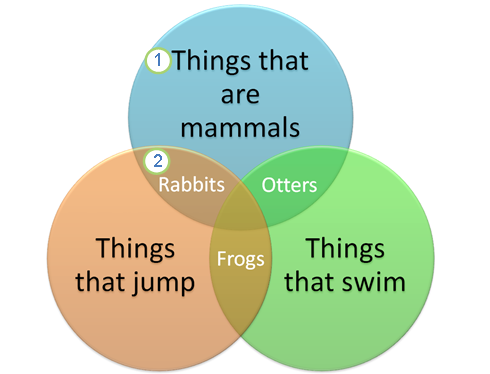
1 Каждая большая группа представлена одним из кругов.
2 Каждая перекрывающаяся область представляет сходство между двумя большими группами или меньшими группами, принадлежащими к двум большим группам.
В этой статье
Создание диаграммы Венна
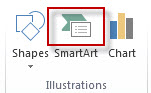
На вкладке Вставка в группе Иллюстрации нажмите кнопку SmartArt.
В коллекции Выбор рисунка SmartArt нажмите кнопку Отношение, выберите макет диаграммы Венна (например, Простая Венна), а затем нажмите кнопку ОК.

Добавление текста в диаграмму Венна
Добавление текста в главные круги
Выделите фигуру в графическом элементе SmartArt.
Выполните одно из указанных ниже действий.
- В области текста щелкните элемент [Текст] и введите свой текст (или выберите маркер и введите текст).
- Скопируйте текст из другого места или программы, в области текста щелкните элемент [Текст], а затем вставьте скопированное содержимое.
- Щелкните круг в графическом элементе SmartArt, а затем введите текст.
Примечание
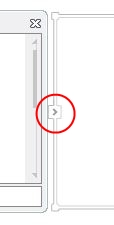
Если область текста не отображается, вы можете открыть ее, щелкнув соответствующий элемент управления в левой части рисунка SmartArt.
Добавление текста в перекрывающиеся части кругов
Из области "Текст" нельзя добавить текст к перекрывающимся частям диаграммы Венна. Вместо этого поверх них можно вставить надписи.
В приложениях Excel, Outlook и Word
На вкладке Вставка в группе Текст:
- В Excel нажмите кнопку Надпись.
- В Outlook нажмите кнопку Надпись и выберите пункт Нарисовать надпись.
- В Word нажмите кнопку Надпись и в нижней части коллекции выберите пункт Нарисовать надпись.
Затем сделайте следующее:
Щелкните и перетащите пересекающийся круг. Нарисуйте текстовое поле необходимого размера.
Чтобы добавить текст, щелкните внутри поля и введите текст.
Чтобы изменить фоновый цвет с белого на цвет пересекающегося круга, щелкните правой кнопкой текстовое поле и выберите пункт Формат фигуры.
В области Формат фигуры в разделе Заливка выберите пункт Без заливки.
Чтобы удалить линии вокруг надписи, выберите надпись, щелкните элемент Линия в области Формат фигуры и выберите пункт Нет линий.
Примечание
- Чтобы разместить надпись, щелкните ее, а когда указатель примет вид скрещенных стрелок (
 ), перетащите текстовое поле в нужное место.
 - Чтобы отформатировать текст, выделите его и воспользуйтесь элементами форматирования в группе Шрифт на вкладке Главная.
- Чтобы разместить надпись, щелкните ее, а когда указатель примет вид скрещенных стрелок (
В PowerPoint:
- На вкладке Вставка в группе Текст нажмите кнопку Надпись.
- Щелкните и перетащите пересекающийся круг. Нарисуйте текстовое поле необходимого размера.
- Чтобы добавить текст, щелкните внутри поля и введите текст.
Добавление или удаление кругов диаграммы Венна
Щелкните существующий круг, который расположен ближе всего к месту вставки нового круга.
На вкладке Конструктор вкладки Работа с рисунками SmartArt в группе Создание рисунка щелкните стрелку рядом с командой Добавить фигуру.
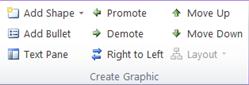
Если вкладка Работа с рисунками SmartArt или Конструктор не отображается, выделите графический элемент SmartArt. Чтобы открыть вкладку Конструктор, возможно, потребуется дважды щелкнуть графический элемент SmartArt.Выполните одно из указанных ниже действий.
- Чтобы вставить круг, перекрывающий выделенный круг, после него, выберите пункт Добавить фигуру после.
- Чтобы вставить круг, перекрывающий выделенный круг, перед ним, выберите пункт Добавить фигуру перед.
Примечание
- (ПРИМЕЧАНИЯ.) При добавлении круга в диаграмму Венна поэкспериментируйте с его расположением относительно выделенного круга, чтобы добиться нужного вида.
- Чтобы добавить круг из области текста, щелкните существующий круг, поместите указатель мыши перед тем местом, куда нужно вставить фигуру, или после него и нажмите клавишу ВВОД.
- Чтобы удалить круг из диаграммы Венна, щелкните его и нажмите клавишу DELETE.
Перемещение круга на диаграмме Венна
- Чтобы переместить круг, щелкните его и перетащите на новое место.
- Чтобы круг перемещался с очень маленьким шагом, удерживайте нажатой клавишу CTRL и нажимайте клавиши со стрелками.
Изменение макета диаграммы Венна
Щелкните правой кнопкой мыши диаграмму Венна, которую необходимо изменить.
Выберите параметр макета в группе Макеты на вкладке Конструктор в разделе Работа с рисунками SmartArt. При выборе параметра макета можно предварительно просмотреть, как будет выглядеть графический элемент SmartArt. Выберите нужный макет.
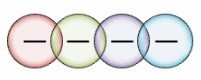
- Чтобы отобразить отношения наложения в последовательности, выберите пункт Линейная Венна.
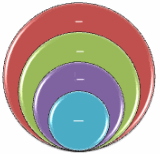
- Чтобы отобразить отношения наложения с акцентом на рост или градацию, выберите пункт Венна в столбик.
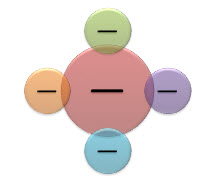
- Чтобы отобразить как отношения наложения, так и отношение к центральной идее, выберите пункт Радиальная Венна.
- Чтобы отобразить отношения наложения в последовательности, выберите пункт Линейная Венна.
Изменение цветов диаграммы Венна
Чтобы быстро придать графическому рисунку SmartArt профессиональный вид и придать ему профессиональный вид, можно изменить цвета диаграммы Венна. Вы также можете добавить эффекты, такие как свечение, сглаживание или объемные эффекты.
К кругам в графическом элементе SmartArt можно применять цветовые сочетания, полученные из цветов темы.
Щелкните графический элемент SmartArt, цвет которого нужно изменить.
- В разделе Работа с рисунками SmartArt на вкладке Конструктор в группе Стили SmartArt нажмите кнопку Изменить цвета.
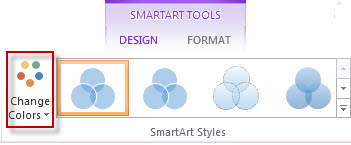
Если вкладка Работа с рисунками SmartArt или Конструктор не отображается, выделите графический элемент SmartArt.
Совет
(СОВЕТ.) Если навести указатель мыши на эскиз, можно увидеть, как изменяются цвета рисунка SmartArt.
Изменение цвета линии или стиля границы круга
В графическом элементе SmartArt щелкните правой кнопкой мыши границу круга, которую требуется изменить, и выберите пункт Формат фигуры.
В области Формат фигуры при необходимости щелкните стрелку рядом с пунктом Линия, чтобы отобразить все параметры, а затем выполните одно из следующих действий:
- Чтобы изменить цвет границы круга, нажмите кнопку
 " , а затем выберите нужный цвет.
 - Чтобы изменить тип линии границы круга, выберите нужные параметры, такие как Прозрачность, Ширина или Тип штриха.
- Чтобы изменить цвет границы круга, нажмите кнопку
Изменение цвета фона круга на диаграмме Венна
Щелкните графический элемент SmartArt, который нужно изменить.
Щелкните правой кнопкой мыши границу круга и выберите команду Формат фигуры.
В области Формат фигуры в группе Заливка выберите пункт Сплошная заливка.
Нажмите кнопку "Палитра
" и выберите нужный цвет.- Чтобы изменить фон на цвет, который не входит в цвета темы, нажмите кнопку "Другие цвета", а затем выберите нужный цвет на вкладке "Стандартный заполнитель или смешайте собственные цвета" на вкладке "Настраиваемые". Пользовательские цвета на вкладке "Standard" не обновляются при изменении темы документа в дальнейшем.
- Чтобы увеличить прозрачность фигур на диаграмме, переместите ползунок Прозрачность или введите число в поле рядом с ним. Значение прозрачности можно изменять от 0 (полная непрозрачность, значение по умолчанию) до 100 % (полная прозрачность).
Применение стиля SmartArt к диаграмме Венна
Стиль SmartArt — это сочетание различных эффектов, таких как тип линий, рельеф или поворот объемной фигуры, которые можно применять к кругам графического элемента SmartArt для придания ему неповторимого вида.
Щелкните графический элемент SmartArt, который нужно изменить.
- В разделе Работа с рисунками SmartArt на вкладке Конструктор в группе Стили SmartArt выберите нужный стиль SmartArt.
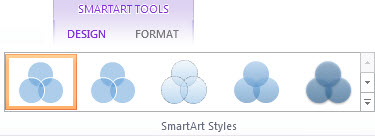
Чтобы просмотреть другие стили SmartArt, нажмите кнопку Дополнительные .
.
Примечание
Если навести указатель мыши на эскиз, можно увидеть, как изменяется стиль графического элемента SmartArt.
Совет
Если вы используете PowerPoint 2016, вы можете анимировать диаграмму Венна, чтобы подчеркнуть каждый круг. Дополнительные сведения о применении анимации к графическим элементам SmartArt см. в статье Анимация графического элемента SmartArt.
См. также
Выбор графического элемента SmartArt