
Если вы хотите использовать новый адрес электронной почты с существующей учетной записью Outlook.com, следуйте инструкциям в этой статье, чтобы создать имя пользователя электронной почты. Это позволит вам иметь дополнительный электронный адрес, который использует те же папку "Входящие", список контактов и настройки учетных записей, что и основной адрес электронной почты. Вы можете решить, с какого адреса отправлять письма, а можете войти в свою учетную запись Outlook.com с помощью любого вашего псевдонима — все они имеют тот же пароль.
Если вы хотите начать работу с нуля, выйдите из Outlook.com, а затем создайте новую учетную запись. Это позволит вам создать новый адрес электронной почты Outlook.com и папки "Входящие". Если вы закроете учетную запись электронной почты Outlook.com, вы не сможете пользоваться другими службами Майкрософт, которые вы уже используете. Вам необходимо будет выйти из системы, прежде чем создавать новую учетную запись.
Если вам нужно только новое имя, которое будет связано с вашей учетной записью, вы можете изменить фотографию профиля или имя. Если вы хотите подключиться к учетной записи Outlook.com с другой электронной почты, можно добавить другую электронную почту в Outlook.com.
Что такое псевдоним?
Псевдоним — это дополнительный электронный адрес для учетной записи Outlook.com. Для него используются такие же параметры учетной записи, почтовый ящик и список контактов, что и для основного адреса. Вы можете войти в свою учетную запись Outlook.com с помощью любого псевдонима с одним и тем же паролем.
В Outlook.com можно связать несколько псевдонимов с учетной записью и выбрать, какой из адресов использовать для отправки почты. Чтобы исключить попадание своего личного адреса электронной почты в руки продавцов или хакеров, можно указывать специальные адреса на веб-сайтах и в приложениях, которые требуют регистрации.
Ваш основной псевдоним будет адрес электронной почты, который появляется на мобильных устройствах корпорации Майкрософт. Вы также может войти с помощью любого из ваших других псевдонимов.
Добавление адреса электронной почты
Перейдите в раздел Добавление имени пользователя. Войдите в учетную запись Майкрософт, если появится соответствующий запрос.
В разделе Добавление имени пользователя выполните одно из следующих действий.
- Создайте новый адрес электронной почты Outlook.com и добавьте его в качестве имени пользователя.
- Добавьте существующий адрес электронной почты в качестве имени пользователя учетной записи Майкрософт.
Выберите Добавить имя пользователя.
Примечание
- Адрес электронной почты, связанный с рабочей или учебной учетной записью, невозможно добавить в качестве псевдонима.
- Псевдоним или имя пользователя может содержать только буквы, цифры, точку (.), символ подчеркивания (_) или дефис (-). Не допускается использовать другие специальные знаки и пробелы.
- Существующие адреса @hotmail.com, @live.com, @outlook.com и @msn.com нельзя добавить в качестве псевдонима. Кроме того, невозможно добавить псевдоним, который уже связан с другой учетной записью Майкрософт.
- Невозможно создать новый псевдоним с помощью @hotmail, @live.comили @msn.com. Если адрес Hotmail важен для вас, необходимо выйти из системы и создать новую учетную запись.
Удаление адреса электронной почты
- Перейдите в раздел Управление входом в учетную запись. Войдите в учетную запись Майкрософт, если появится соответствующий запрос.
- Выберите Удалить рядом с псевдонимом или именем пользователя, которые вам больше не нужны.
Важно
- Вы уверены? При удалении псевдонима, который является адресом электронной почты, из домена Майкрософт (например @hotmail.com, , @live.com, @outlook.comили @msn.com)), псевдоним будет удален без возможности восстановления, и его нельзя будет снова связать с какой-либо учетной записью Майкрософт.
- Перед удалением основного псевдонима необходимо выбрать другой основной псевдоним.
- Если удалить адрес электронной почты из домена, отличного от Майкрософт (например , ), он, как @gmail.com)правило, сразу становится доступным для добавления в качестве псевдонима в другой учетной записи Майкрософт.
- Если вы хотите удалить подключенную запись, прочитайте Удаление подключенной записи из Outlook.com.
Узнайте больше об управлении псевдонимами в учетной записи Майкрософт.
Изменение основного псевдонима
Примечание
Адрес электронной почты, связанный с рабочей или учебной учетной записью, невозможно выбрать в качестве основного псевдонима.
- Перейдите в раздел Управление входом в учетную запись. Войдите в учетную запись Майкрософт, если появится соответствующий запрос.
- В разделе Имя пользователя учетной записи выберите Сделать основным рядом с адресом электронной почты, который вы хотите использовать в качестве основного псевдонима.
Не удается подтвердить свою личность?
- Если вас просят подтвердить свою личность, но вы не можете получить проверочное сообщение, выберите У меня нет к ним доступа.
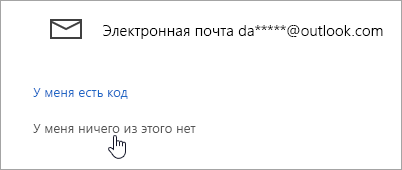
- После этого введите номер телефона и укажите, хотите ли вы получить код проверки по телефону или в текстовом сообщении.
Дополнительную информацию см. в разделе Сведения для защиты и коды проверки учетных записей Майкрософт.
Отправка почты с другого псевдонима
Узнайте, как отправлять сообщения с другого адреса электронной почты.
Есть дополнительные вопросы?

|
Чтобы получить поддержку в Outlook.com, нажмите здесь или выберите Справка в строке меню и введите запрос. Если вам не удастся решить проблему самостоятельно, прокрутите страницу вниз до надписи Все еще нужна помощь? и выберите Да. Если описанные выше действия не работают или не удается выполнить вход, коснитесь или щелкните здесь. |
|---|---|

|
Дополнительные сведения о вашей учетной записи и подписках Майкрософт см. в статье Справка по выставлению счетов по учетной записи &. |

|
Чтобы получить справку и устранить неполадки с другими продуктами и службами Майкрософт, введите свою проблему здесь. |

|
Опубликуйте вопросы, следите за обсуждениями и поделитесь своими знаниями в Outlook.com Сообществе. |
См. также:
Добавление других учетных записей электронной почты в Outlook.com