Важно
Copilot в Outlook пока поддерживает только рабочие и учебные учетные записи, а также учетные записи Майкрософт, использующие адреса электронной почты outlook.com, hotmail.com, live.com и msn.com. Любая учетная запись Майкрософт, используюющая учетную запись стороннего поставщика услуг электронной почты, например Gmail, Yahoo или iCloud, по-прежнему может использовать Outlook, но не будет иметь доступа к функциям Copilot в Outlook.
Примечание
Создание черновиков в Outlook для Microsoft 365 сейчас доступно в новой версии Outlook для Windows, классической версии Outlook для Windows, Outlook в Интернете и Outlook.com. Если вам не удается получить доступ, обратитесь к ИТ-администратору.
В новом Outlook выберите Главная > Новая почта.
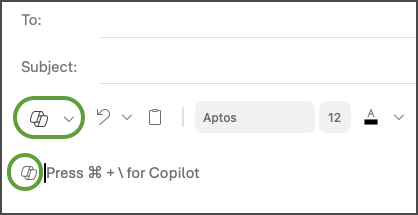
Чтобы запустить новое сообщение, щелкните значок  панели инструментов.
Выберите Черновик с copilot в раскрывающемся меню.
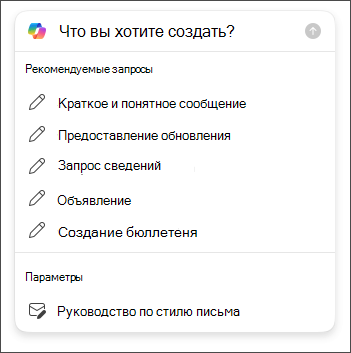
В поле Copilot введите запрос. Например, "Сообщи команде, что мы решили использовать глиняную черепицу и начинать работу, чтобы уложиться в намеченные сроки".
Выберите Создать параметры , чтобы выбрать нужную длину и тон.
По завершении нажмите Генерировать. Копилот набросится для вас.
Просмотрите сообщение. Если результат вас не устраивает, выполните одно из следующих действий.
- Чтобы создать новую версию, выберите Повторно создать черновик.
- Чтобы начать заново, измените запрос и нажмите кнопку Сгенерировать еще раз.
Когда результаты вас устроят, нажмите Оставить.
Отредактируйте черновик при необходимости и нажмите кнопку Отправить.
Совет
Выбрав текст в сообщении электронной почты, нажав кнопку Copilot и выбрав один из доступных параметров, вы можете использовать Copilot для изменения выделенного фрагмента.
Важно
В новом Outlook, Outlook в Интернете и Outlook.com, Черновик с Copilot не поддерживает сообщения, составленные в формате обычного текста. Чтобы создать сообщения в формате HTML, а не в виде обычного текста, перейдите в раздел Параметры > Почта > Compose и ответить. Во всплывающем окне выберите HTML.
Примечание
Создание черновиков в Outlook для Microsoft 365 сейчас доступно в новой версии Outlook для Windows, классической версии Outlook для Windows, Outlook в Интернете и Outlook.com. Если вам не удается получить доступ, обратитесь к ИТ-администратору.
- В Outlook выберите Главная > Новый Email.
- Выберите значок Copilot на панели инструментов.
- Выберите Черновик с copilot в раскрывающемся меню.
- В поле Copilot введите запрос. Например, "Сообщи команде, что мы решили использовать глиняную черепицу и начинать работу, чтобы уложиться в намеченные сроки".
- Выберите значок Настроить , чтобы выбрать нужную длину и тон.
- По завершении выберите Сгенерировать. Копилот набросится для вас.
- Просмотрите сообщение. Если результат вас не устраивает, выполните одно из следующих действий.
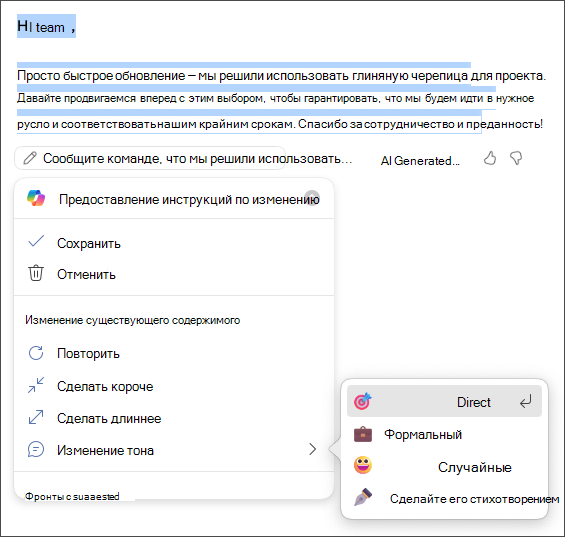
- Чтобы создать что-то немного другое, нажмите кнопку Изменить и выберите другой тон или длину.
- Чтобы изменить запрос, выделите синий текст запроса и введите новое содержимое, а затем нажмите Генерировать.
- Чтобы начать заново, выберите Создать повторно.
- Когда результаты вас устроят, нажмите Оставить.
- Отредактируйте черновик при необходимости и нажмите кнопку Отправить.
Примечание
Copilot в Outlook доступен только в последней версии Outlook для Mac. Устаревший Outlook не поддерживается. См. Outlook для Mac.
- В Outlook выберите Создать сообщение.
- Чтобы запустить новое сообщение, щелкните значок панели инструментов.
- Выберите Черновик с copilot в раскрывающемся меню.
- В поле Copilot введите запрос. Например, "Спасибо за помощь. До встречи на следующей неделе!"
- По завершении выберите Сгенерировать. Копилот набросится для вас.
- Просмотрите сообщение. Если это не совсем то, что вам нужно, выберите Повторно создать черновик , и Copilot создаст новую версию.
- Чтобы изменить тон и длину выходных данных, выполните следующие действия:
Выберите Нейтральный , чтобы просмотреть список параметров.
Выберите Короткий , чтобы изменить длину.
- Чтобы начать заново, измените запрос и нажмите кнопку Сгенерировать еще раз.
- Когда вы будете довольны результатом, нажмите Вставить.
- Отредактируйте черновик при необходимости и нажмите кнопку Отправить.
Совет
Выбрав текст в сообщении электронной почты, нажав кнопку Copilot и выбрав один из доступных параметров, вы можете использовать Copilot для изменения выделенного фрагмента.
Примечание
Изображения являются примерами для iOS, но инструкции применимы к устройствам как с iOS, так и с Android.
- На устройстве iOS или Android выберите Новое сообщение.
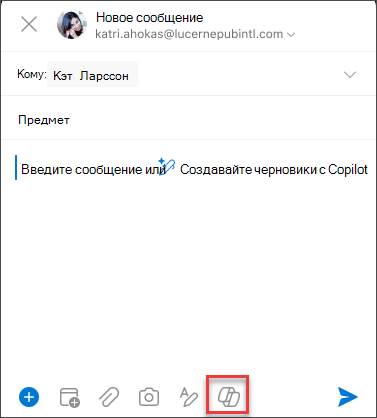
- Чтобы создать новое сообщение, коснитесь значка Copilot на панели инструментов. Можно выбрать Создать черновик с помощью Copilot, чтобы создать сообщение с нуля, или Наставничество Copilot, чтобы получить помощь при создании сообщения.
Совет
Функция Наставничество Copilot дает возможность редактировать и улучшать сообщения, используя предложения, созданные с помощью ИИ. Введите не менее 100 символов, чтобы помощник Copilot смог предоставить релевантные отзывы.
- Если вы выбрали Создать черновик с помощью Copilot, введите запрос в поле. Например, "Сообщите команде, что мы будем двигаться вперед с текущим маркетинговым планом в соответствии с нашим крайним сроком проекта".
- Нажмите стрелку. Copilot создаст сообщение, которое вы сможете проверить. Выберите Параметры, чтобы настроить тональность и длину текста нужным образом.
- Выберите Сохранить, если оно удовлетворяет, Отменить , чтобы начать заново, или Повторно создать для совершенно новой версии. Для дальнейшей настройки можно непосредственно отредактировать текст или ввести дополнительные инструкции в поле запроса, затем нажать кнопку Создать, чтобы получить обновленный черновик. Повторяйте эти действия, пока итоговый текст не будет вас устраивать. Затем нажмите кнопку Сохранить.
- Дополнительно отредактируйте черновик, если нужно, или нажмите кнопку Отправить, чтобы отправить сообщение.
Чтобы использовать функцию наставничества, создайте сообщение, содержащее не менее 100 символов, затем выберите Наставничество Copilot на панели инструментов. Copilot проверит ваш текст и предоставит предложения по уточнению и улучшению текста, чтобы добиться ясности и эффективности изложения.
Совет
Выбрав текст в сообщении электронной почты, нажав кнопку Copilot и выбрав один из доступных параметров, вы можете использовать Copilot для изменения выделенного фрагмента.
Подробнее
Резюмирование цепочки писем с помощью Copilot в Outlook
Обучение на основе электронной почты с использованием Copilot в Outlook
Вопросы и ответы о Copilot в Outlook
Microsoft Copilot помощь & обучении