
Что вам нужно сделать?
- Удаление всех писем из папки
- Удаление нескольких сообщений электронной почты из одной папки
- Удаление всех сообщений электронной почты во всех папках
- Очистка папки "Удаленные"
Удаление всех писем из папки
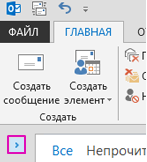
Проверьте, развернута ли область папок. Чтобы развернуть область Папка , щелкните стрелку в левом верхнем углу области.
В области Папка щелкните правой кнопкой мыши папку, которую нужно очистить, и выберите удалить все.
Когда вам будет предложено переместить все элементы в папку Удаленные , выберите Да.
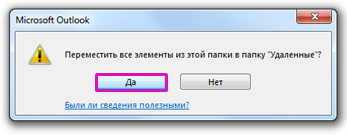
Теперь все выбранные элементы расположены в папке Удаленные. Чтобы окончательно удалить их, см. раздел Очистка папки "Удаленные".
Примечание
Если вы пытаетесь освободить место в почтовом ящике, необходимо очистить папку "Удаленные", чтобы освободить это место.
Удаление нескольких писем
Вы можете быстро удалить из папки ненужные письма, оставив в ней непрочитанные и важные сообщения.
- Чтобы выбрать и удалить последовательные сообщения электронной почты, в списке сообщений выберите первое сообщение, нажмите и удерживайте клавишу SHIFT , выберите последнее сообщение, а затем нажмите клавишу Delete .
- Чтобы выбрать и удалить небезопасные сообщения электронной почты, выберите первое сообщение, нажмите и удерживайте клавишу CTRL , выберите все сообщения, которые нужно удалить, а затем нажмите клавишу DELETE .
Совет
- Чтобы отменить выбор сообщения электронной почты, нажмите и удерживайте клавишу CTRL , а затем выберите сообщение.
- Чтобы выбрать все сообщения электронной почты в активной папке, нажмите клавиши CTRL+A.
Удаление всех сообщений электронной почты во всех папках
Единственный способ удалить все сообщения электронной почты во всех папках — щелкнуть правой кнопкой мыши каждую папку в списке папок, выбрать команду Удалить все и переместить элементы в папку Удаленные .
Очистка папки "Удаленные"
Удаляемые элементы перемещаются в папку "Удаленные" , но они не удаляются окончательно, пока эта папка не будет очищена. В любой моменты вы можете очистить эту папку вручную.
В области Папка щелкните правой кнопкой мыши папку Удаленные и выберите Пустая папка.
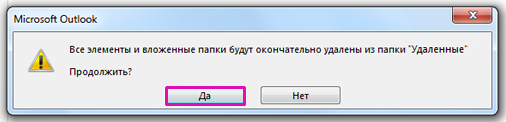
Вам будет предложено подтвердить окончательное удаление элементов. Нажмите кнопку Да.
См. также
Восстановление удаленных элементов в Outlook
Управление предлагаемыми получателями в полях Кому, Копия и СК в Outlook
Удаление или удаление учетной записи электронной почты из классической версии Outlook для Windows