
Когда вы начнете вводить поля Кому, Копия и СК в Outlook, вы увидите, что предложения отображаются в зависимости от того, что вы ввели.
Выберите вариант вкладки ниже для используемой вами версии Outlook. Какая у меня версия Outlook?
Примечание
Если действия на этой вкладке Новый Outlook не работают, возможно, вы еще не используете новый Outlook для Windows. Выберите Классический Outlook и выполните эти действия.
В зависимости от используемой учетной записи в предложениях контактов используются личные контакты, контакты из вашей организации (например, контакты из глобального списка адресов), а также сохраненные имена и адреса, которые вы использовали ранее при отправке сообщений.
Использование списка предложений контактов и последних People предложений для нового Outlook
Когда вы начинаете вводить имя в поле Кому, Копия или СК , в списке вариантов контактов отображается до пяти совпадающих имен или адресов.
Например, если ввести символ "b" в одном из полей получателя, в списке представлены предлагаемые совпадения. В списке Варианты контактов выполняется поиск по имени, фамилии, адресу электронной почты, а также по другим контактным данным, таким как номер телефона, если это возможно. Поиск уточняется при вводе каждого символа. Таким образом, если в конце вы введете "Bo", то список автозаполнения будет дополнительно уточнен, чтобы отобразить только БобА Келли.
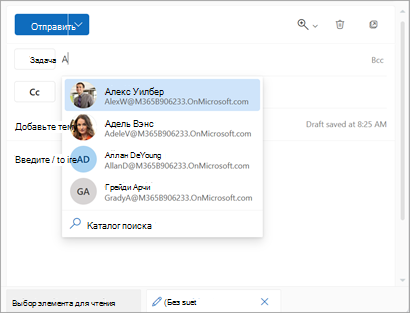
С каждым новым пользователем, которого вы отправляете по электронной почте, в список автозаполнения добавляются дополнительные получатели сообщений.
Совет
Сведения о сбросе поиска см. в разделе Отключение или сброс предлагаемых контактов.
Не знаете имя?
Если вы не знаете имя и оно не отображается в списке предложений, вы также можете нажать кнопку Адресная книга на ленте или нажать кнопку Кому, Копия или СК в области адреса сообщения, чтобы открыть окно Добавление получателей .
В разделе Добавление получателей выберите список контактов, из которого требуется выполнить поиск. Это может быть ваш личный список контактов или глобальный список адресов (GAL) для вашей организации.
В разделе Поиск в этом списке контактов прокрутите список имен или начните вводить имя нужного контакта.
Примечание
Если список Поиск пуст, скорее всего, это связано с тем, что вы добавляете имя из глобального списка адресов (GAL) организации, который содержит более 500 контактов. Чтобы начать поиск, необходимо начать вводить символы для имени, фамилии или адреса электронной почты.
Выберите получателя. Получатель будет добавлен в выбранный список (Кому, Копия или СК). Можно добавить одно или несколько имен.
Чтобы удалить имя, нажмите кнопку рядом с добавленным именем.
Завершив добавление имен, нажмите кнопку Сохранить. Вы вернетесь к сообщению, и выбранные имена появятся в адресной области сообщения.
Примечание
Сохраненные личные контакты по-прежнему будут предлагаться при поиске контактов, если этот контакт не будет удален (см. раздел Создание, просмотр и изменение контактов и списков контактов в Outlook). Контакты из вашей организации по-прежнему будут предлагаться при поиске контактов, если они не удалены администратором организации.
Статьи по теме
Управление предлагаемыми получателями в Outlook для iOS и Android