
Важно
Поддержка устаревших Outlook для Mac завершится в октябре 2026 г. Поддержка устаревших Outlook для Mac будет зависеть от лицензии Microsoft 365, Office или Outlook. Дополнительные сведения см. в статье Прекращение поддержки устаревших Outlook для Mac.
Вручную архивируйте сообщения электронной почты, контакты и другие элементы в файл данных Outlook для Mac (OLM-файл), чтобы легко уменьшить размер папки "Входящие". OLM-файл можно сохранить в любом расположении на компьютере Mac или на другом компьютере для безопасного хранения.
На вкладке Сервис нажмите кнопку Экспорт.
Примечание
Кнопка "Экспорт " не отображается? Убедитесь, что у вас установлена последняя версия Outlook. В меню Справка Outlook выберите пункт Проверить наличие Обновления. Если применены все обновления Outlook и кнопка Экспорт по-прежнему не отображается, найдите экспорт в меню Файл Outlook.
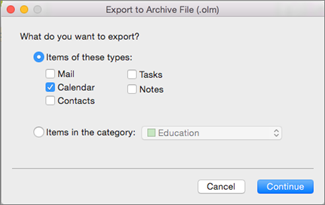
В поле Экспорт в файл архива (.olm) выберите элементы, которые хотите экспортировать, и нажмите кнопку Продолжить.
В поле Сохранить архивный файл как выберите Где или в разделе Избранное выберите папку Загрузки и нажмите кнопку Сохранить.
После экспорта данных вы получите уведомление. Нажмите кнопку Готово.
Сведения о том, как получить доступ к данным, сохраненным в файле данных Outlook для Mac (OLM), см. в статье Импорт сообщений электронной почты, контактов и других элементов в Outlook 2016 для Mac.
Я хочу экспортировать данные в iCloud или в файл архива другого типа
В настоящее время единственный доступный вариант — экспорт в OLM-файл архива.
Статьи по теме
Импорт PST-файла из Outlook для Windows в Outlook 2016 for Mac
Автоматическая архивация или резервное копирование Outlook для Mac элементов