
Важно
Поддержка устаревших Outlook для Mac завершится в октябре 2026 г. Поддержка устаревших Outlook для Mac будет зависеть от лицензии Microsoft 365, Office или Outlook. Дополнительные сведения см. в статье Прекращение поддержки устаревших Outlook для Mac.
В Outlook сообщения электронной почты, контакты, элементы календаря, задачи и заметки можно экспортировать в архивные файлы. Эти файлы (PST в Outlook для Windows и OLM в Outlook для Mac) можно импортировать в Outlook для Mac. После импорта архивированное содержимое доступно в разделе На моем компьютере областей навигации Outlook ("Почта", "Календарь", "Люди", "Задачи" и "Заметки").
Примечание
- В настоящее время нельзя импортировать Outlook в Интернете календаря и контактов, календаря и контактов iCloud, а также календаря Google и контактов. Чтобы запросить эти функции, отправьте отзыв на портале отзывов Майкрософт. Команда Outlook активно проверяет отзывы, отправленные через этот портал.
- Если на моем компьютере нет в области навигации, перейдите в меню Параметры Outlook > ..., выберите Общие и снимите флажок Скрыть папки на моем компьютере.
Импорт PST-файла из Outlook для Windows
PST-файл — это файл данных, используемый Outlook для Windows для архивации сообщений электронной почты, контактов, элементов календаря, задач и заметок. Импортируйте PST-файл, чтобы передавать сообщения с компьютера под управлением Windows в Outlook для Mac.
- Экспортируйте сообщения электронной почты Outlook для Windows, контакты, элементы календаря, задачи и заметки в PST-файл. (Экспорт и резервное копирование электронной почты, контактов и календаря в PST-файл Outlook)
- Перенесите PST-файл с компьютера Windows на компьютер Mac (инструкции см. на веб-сайте Apple ).
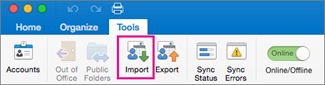
- На вкладке Сервис нажмите кнопку Импорт.
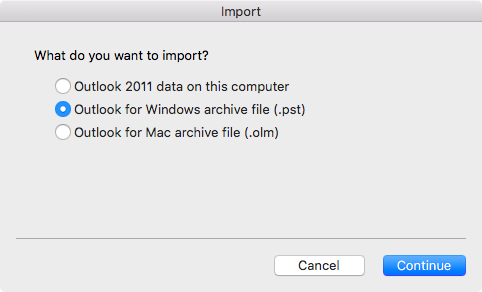
- Выберите Архивный файл Outlook для Windows (PST)>Продолжить.
- Найдите PST-файл на компьютере Mac и нажмите кнопку Импорт.
- После завершения импорта нажмите кнопку Готово.
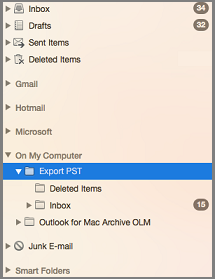
Импортированные элементы отображаются в области навигации в разделе На моем компьютере.
Импорт OLM-файла из Outlook для Mac
OLM-файл — это файл данных, используемый в Outlook для Mac для архивации сообщений электронной почты, контактов, элементов календаря, задач и заметок. Если вы переходите с одного компьютера Mac на другой или обновляете Outlook для Mac, сначала экспортируйте сообщения электронной почты, контакты, элементы календаря, задачи и заметки в OLM-файл (Разделы справки экспортировать в OLM-файл?). (Как экспортировать данные в OLM-файл?) Запомните, где сохранен OLM-файл, так как он потребуется во время импорта.
- Экспортируйте сообщения электронной почты, контакты, элементы календаря, задачи и заметки из Outlook для Mac в OLM-файл и запомните, где он сохранен. При переходе с одного компьютера Mac на другой перенесите OLM-файл в новый (инструкции см. на веб-сайте Apple ).
- В Outlook для Mac на вкладке Сервис выберите Импорт.
- В поле Импорт выберите Outlook для Mac архивный файл (OLM-файл)>Продолжить.

- Найдите OLM-файл на компьютере Mac и нажмите кнопку Импорт.
- Импортированные элементы появятся в областях навигации ("Почта", "Календарь", "Люди", "Задачи"и "Заметки") в разделе На моем компьютере. Например, контакты будут отображаться в области навигации на вкладке "Люди", сообщения — в области навигации на вкладке "Почта", элементы календаря — в области навигации на вкладке "Календарь" и т. д.