
Совместное использование контактов Outlook в виде виртуальных карточек (виртуальных визитных карточек), чтобы получатели могли импортировать их непосредственно в свои списки контактов в Gmail, Apple Mail и многих других почтовых программах. Когда вы выбираете контакты для общего доступа, Outlook присоединяет их к новому сообщению. Все, что вам нужно сделать, это нажать кнопку Отправить .
Совет
Если вы находитесь в процессе написания сообщения электронной почты, вам не нужно оставлять его и переходить в область People, чтобы вложить vCards. См . раздел Вложение vCard в сообщение электронной почты.
Отправка контакта в виде vCard
На панели навигации щелкните People.

Чтобы увидеть контакт в виде vCard, в группе Текущее представление щелкните Визитная карточка.Выберите контакты, которые нужно переадресовать. Выберите несколько контактов, удерживая нажатой клавишу CTRL и выбрав каждый контакт.
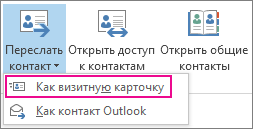
В группе Общий доступ выберите Переадресация контакта, а затем — в качестве визитной карточки.
Outlook присоединяет vCard к сообщению и вставляет ее изображение в текст сообщения.Совет
Чтобы вложить контакты в виде виртуальных карт без изображений виртуальных карт, щелкните Как контакт Outlook .
Экспорт контактов в файл .csv
Если вы хотите экспортировать контакты в файл, который могут импортировать другие программы, используйте мастер импорта и экспорта, чтобы сохранить их в .csv файл. При экспорте контактов из папки нельзя указать только отдельный контакт.
Чтобы запустить мастер, щелкните Открыть файл>& Экспорт>импорта и экспорта.
На первой странице мастера нажмите кнопку Экспорт в файл>Далее.
На следующей странице щелкните Значения>, разделенные запятымиДалее.
Выберите папку Контакты или вложенную папку, которую требуется экспортировать, и нажмите кнопку Далее.
Примечание
С помощью мастера можно экспортировать только одну папку одновременно.
Перейдите к месту сохранения файла и нажмите кнопку ОК.
Нажмите кнопку Далее.
Убедитесь, что установлен флажок Экспорт "Контакты" из папки Контакты (или имя вложенной папки).
Выполните одно из следующих действий:
Чтобы экспортировать все поля по умолчанию, нажмите кнопку Готово.
Чтобы экспортировать только нужные поля и управлять порядком полей в файле .csv, щелкните Сопоставить настраиваемые поля и выполните следующие действия:
Нажмите кнопку Очистить карту. Это удаляет все поля из правой области и позволяет начать с чистого листа.
В левой области щелкните символ "+" рядом с такими категориями, как Имя, Бизнес-адрес, Домашний адрес и Электронная почта , чтобы просмотреть их отдельные поля.
Выделите поля по одному и перетащите их в область справа.
При необходимости измените порядок полей в правой области, перетащив их вверх или вниз. Это влияет на порядок столбцов в файле .csv.
Завершив добавление полей и их перемещение, нажмите кнопку ОК.
Нажмите Готово.
Примечание
При получении нового компьютера не нужно экспортировать контакты из старого компьютера, если ваша организация использует Microsoft Exchange Server. Контакты отображаются автоматически при настройке Outlook на новом компьютере.
Дополнительные сведения о виртуальных карточках и контактах
Вы получили сообщение, содержащее виртуальные карточки? Узнайте, как импортировать виртуальные карточки в контакты Outlook.
Хотите узнать больше о добавлении контактов в Outlook? См. следующие статьи: