
Мастер импорта и экспорта в Outlook упрощает импорт контактов из CSV-файла.
Выберите вариант вкладки ниже для используемой вами версии Outlook. Какая у меня версия Outlook?
Примечание
Если действия на этой вкладке Новый Outlook не работают, возможно, вы еще не используете новый Outlook для Windows. Перейдите на вкладку Классический Outlook и выполните эти действия.
В этом разделе:
Импорт локальных контактов из классического Outlook в новый Outlook
Если вы использовали классический Outlook перед переходом на новый Outlook и сохранили контакты локально, эти контакты, возможно, не были скопированы в новый Outlook. Чтобы импортировать локально сохраненные контакты из классического Outlook в новый Outlook, необходимо экспортировать эти контакты в .csv файл в классическом Outlook, а затем импортировать этот файл в новый Outlook.
Экспорт контактов из классического Outlook в файл .csv
- Если классический Outlook еще не открыт, перейдите на страницу Пуск и начните вводить Outlook.
- Щелкните правой кнопкой мыши Outlook (классическая версия), чтобы открыть его.
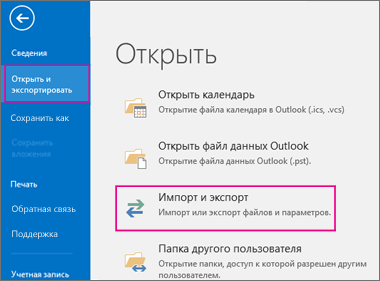
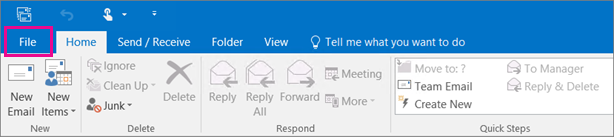
- В классической версии Outlook выберите Открыть файл>& экспорт>импорта и экспорта.
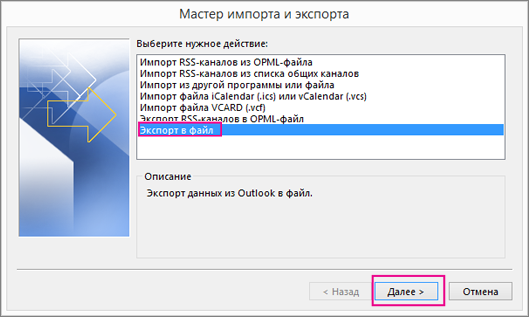
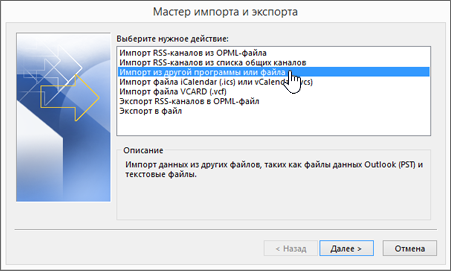
- Выберите Экспорт в файл>Далее.
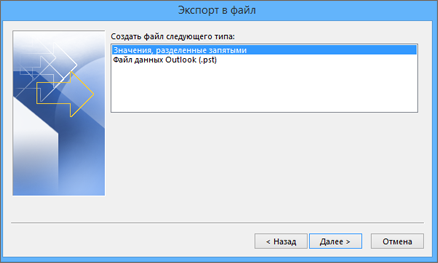
- Выберите Разделяемые запятыми значения>Далее.
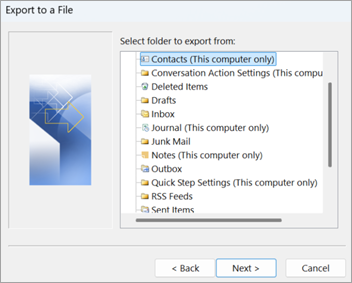
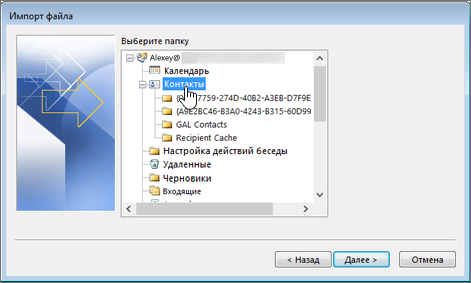
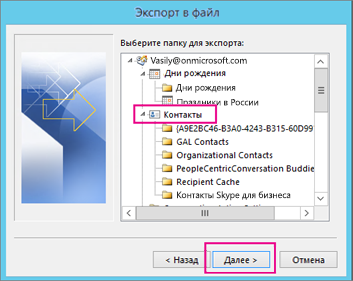
- В поле Выберите папку для экспорта при необходимости прокрутите до верхней части экрана и выберите папку Контакты (только этот компьютер), которая находится под вашей учетной записью. Нажмите кнопку Далее.
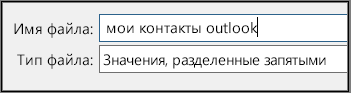
- Нажмите кнопку Обзор , чтобы сохранить файл .csv, присвойте файлу имя и нажмите кнопку ОК.
- Проверьте, в какой папке будут сохраняться файлы, и нажмите кнопку Далее.
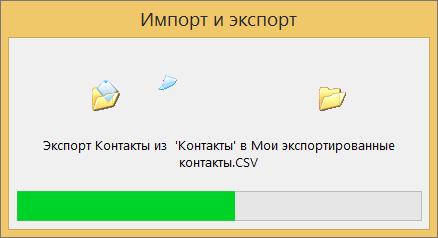
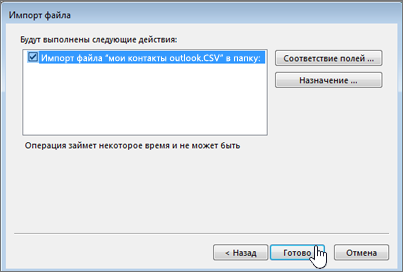
- Чтобы начать экспорт контактов, нажмите кнопку Готово. По завершении экспорта Outlook не выводит сообщений, но поле Импорт и экспорт исчезает.
- Найдите новый CSV-файл на компьютере и откройте его в Excel, чтобы убедиться в том, что ваши контакты были экспортированы. Скорее всего, в нем будет много пустых ячеек. Это нормально.

- Обычно рекомендуется закрыть файл без сохранения изменений. В противном случае форматирование файла может быть нарушено, и вы не сможете использовать его для импорта. Если это произойдет, вы всегда можете снова выполнить экспорт и создать новый файл.
Для обновления данных в CSV-файле можно использовать Excel. Советы по работе со списком контактов в Excel см. в статье Создание или изменение .csv файлов. - Теперь, когда контакты скопированы в файл .csv, вы можете импортировать их в новый Outlook, выполнив действия, описанные в следующем разделе Импорт контактов в новый Outlook с помощью файла .csv.
Импорт контактов в новый Outlook с помощью файла .csv
Используйте файл с разделими-запятыми (CSV) для импорта контактов в учетную запись Outlook.
Совет
Для получения наилучших результатов используйте CSV-файл в кодировке UTF-8. Эта кодировка подходит для всех языков и алфавитов.
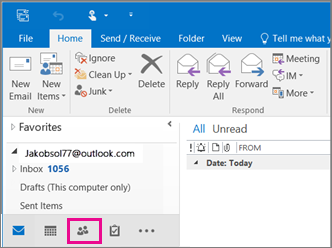
В новом Outlook на панели навигации выберите
 People.
Совет
Если People еще нет на панели навигации слева, выберите Другие приложения, а затем People, чтобы добавить его. После добавления People щелкните правой кнопкой мыши и выберите Закрепить, чтобы сохранить его на панели навигации слева.
На ленте выберите Импорт контактов.
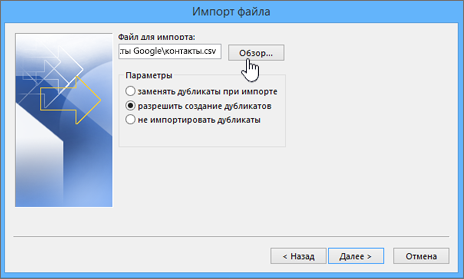
Нажмите кнопку Обзор, выберите CSV-файл и нажмите кнопку Открыть.
Нажмите кнопку Импорт.
Примечание
Если файл имеет другую кодировку, отличную от UTF-8, средство импорта может неправильно распознать и отобразить текст. Поэтому в средстве импорта будет показано несколько примеров контактов из файла, чтобы вы могли убедиться в правильности и читаемости текста. Если текст отобразится неправильно, нажмите кнопку Отмена. Для продолжения вам потребуется файл в кодировке UTF-8. Преобразуйте CSV-файл в кодировку UTF-8 и перезапустите импорт. Дополнительные сведения о кодировке UTF-8 см. в статье Почему следует заботиться о кодировке UTF-8?
Экспорт контактов в файл .csv в новом Outlook
При экспорте контактов из нового Outlook копия контактов сохраняется в CSV-файл. Затем контакты из этого файла можно импортировать в другую учетную запись электронной почты.
- На боковой панели выберите People.
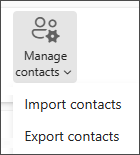
- На ленте выберите Экспорт контактов.
- В раскрывающемся списке в разделе Контакты из этой папки выберите параметр, а затем выберите Экспорт.
- Экспортируемый .csv файл сохраняется в папке Загрузки .

Почему меня должна беспокоить кодировка UTF-8?
Как правило, при импорте контактов нет необходимости вникать в технические аспекты хранения текста в CSV-файле. Однако если контактные данные содержат символы, которые отсутствуют в английском алфавите, например греческие, кириллические, арабские или японские, при импорте контактов могут возникнуть проблемы. Поэтому при экспорте контакты следует сохранить в файле с кодировкой UTF-8, если такая возможность будет доступна.
Если контакты невозможно экспортировать в кодировке UTF-8, экспортированный CSV-файл можно преобразовать с помощью Excel или сторонних приложений. Инструкции будут отличаться в зависимости от приложения и его версии.
Как преобразовать CSV-файл в UTF-8 с помощью Microsoft Excel:
- В Excel создайте новый пустой документ (книгу).
- В меню Данные выберите пункт Из текстового/CSV-файла. Перейдите к экспортируемму CSV-файлу (для его просмотра может потребоваться выбрать отображение текстового Files (....csv). Нажмите кнопку Импорт.
- В открывшемся диалоговом окне в поле Кодировка файла выберите кодировку, которая обеспечит правильное отображение текста, например Кириллица (Windows 1251), и нажмите кнопку Загрузить.
- Убедитесь в правильности отображения символов в Excel.
- Выберите Файл>Сохранить как. Введите имя файла и выберите тип файла CSV UTF-8 (разделитель — запятая) (*.csv).
- Нажмите кнопку Сохранить.
Статьи по теме
Импорт сообщений электронной почты, контактов и других элементов в Outlook для Mac