
Важно
Поддержка устаревших Outlook для Mac завершится в октябре 2026 г. Поддержка устаревших Outlook для Mac будет зависеть от лицензии Microsoft 365, Office или Outlook. Дополнительные сведения см. в статье Прекращение поддержки устаревших Outlook для Mac.
В Outlook для Mac можно открывать, просматривать или скачивать вложения, полученные в сообщении электронной почты.
Вы можете просмотреть предварительный просмотр вложений сообщений прямо в Outlook для Mac, а не открывать каждое вложение в отдельном приложении. Просмотр вложений доступен для многих типов файлов, включая документы Microsoft Office, фотографии и PDF-файлы. Вы можете просмотреть каждую страницу многостраничного документа или просмотреть коллекцию вложенных фотографий как слайд-шоу.
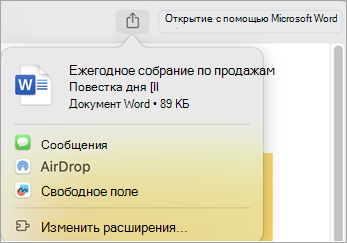
Если вы хотите поделиться вложением с помощью сообщений, AirDrop или другого приложения, это можно сделать на экране предварительного просмотра.
Выберите версию Outlook для Mac, которую вы используете, и следуйте приведенным ниже инструкциям.
Предварительный просмотр вложения в Outlook для Mac
Откройте сообщение или просмотрите его в области чтения.
Чтобы просмотреть вложения по одному, выберите стрелку раскрывающегося списка
 Рядом с файлом.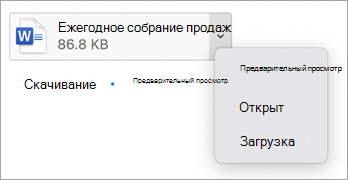
Другой способ быстро просмотреть или скачать одно или несколько вложений — выбрать:
- Предварительный просмотр или при наличии нескольких вложений выберите Просмотреть все. Первое вложение откроется в окне предварительного просмотра.
Используйте элементы управления в верхней части окна предварительного просмотра для просмотра вложений. Параметры включают открытие окна предварительного просмотра в полноэкранном режиме, пропуск до следующего вложения, просмотр всех вложенных документов и открытие документа.
Щелкните значок Поделиться , чтобы отправить вложение с помощью сообщений или AirDrop, например.
Открытие или сохранение вложения в Outlook для Mac
Откройте сообщение или просмотрите его в области чтения.
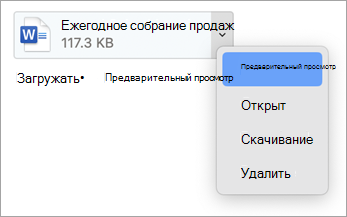
Чтобы сохранить вложения по одному, щелкните стрелку раскрывающегося списка
Рядом с файлом. Чтобы открыть файл, нажмите кнопку Открыть.
Выберите Скачать, а затем используйте Finder, чтобы найти место для сохранения файла.
Вы можете быстро сохранить одно или несколько вложений, выбрав Скачать или, если есть несколько вложений, Скачать все, чтобы сохранить на компьютере Mac или в другом расположении с помощью Finder.


См. также
Вложение файла или папки в сообщение в Outlook для Mac
Вставка рисунков в Office для Mac
Вложение файла или папки в сообщение в Outlook для Mac
Просмотр вложений в Outlook для Mac
Создание или удаление гиперссылки в сообщении в Outlook для Mac