
Если вы хотите упорядочить сообщения в Outlook в Интернете, можно создать новые папки, переименовать, переместить или удалить существующие. Можно также настроить правила, чтобы Outlook в Интернете автоматически перемещали сообщения в папки в зависимости от заданных условий.
Примечание
Если инструкции не соответствуют тому, что вы видите, возможно, вы используете более раннюю версию Outlook в Интернете. См. инструкции для классической версии Outlook в Интернете.
Папки по умолчанию
По умолчанию в учетной записи есть следующие папки:
- Входящие. Входящие сообщения поступают в папку "Входящие", если вы не создали правило для папки "Входящие" для перенаправления в другую папку или они не определены как нежелательная почта. Дополнительные сведения об управлении сообщениями электронной почты с помощью правил в Outlook.
- Нежелательная Email. Сообщения, которые имеют характеристики нежелательной почты, но не блокируются фильтром нежелательной почты до того, как они достигнут вашего почтового ящика, будут автоматически перемещены в эту папку. Подробнее о фильтрации нежелательной почты и спама в Outlook в Интернете.
- Черновики. Если вы начнете писать сообщение, но не завершите его, оно будет автоматически сохранено в папке Черновики. Вы сможете вернуться к нему позже, чтобы продолжить редактирование, а затем отправить.
- Отправленные элементы. По умолчанию копия каждого отправленного сообщения помещается в папку Отправленные.
- Удаленные элементы. При удалении сообщения оно перемещается в папку Удаленные.
Контекстное меню папок
Большую часть действий с папками можно выполнить с помощью контекстного меню, которое выводится при щелчке правой кнопкой мыши на папке.
- Создание вложенной папки. Используйте для создания вложенной папки в папке, щелкнув ее правой кнопкой мыши.
- Удалить папку. Перемещает папку и все ее содержимое в удаленные элементы.
- Удалить все. Перемещает все элементы в выбранной папке в удаленные элементы.
- Пометить все как прочитанные. Помечает как прочитанные все элементы в выбранной папке.
- Переименовать: присвойте папке другое имя. Стандартные папки, такие как папка "Входящие", переименовать невозможно.
Создание папки
Вы можете создать дополнительные папки, чтобы упорядочить сообщения удобным для вас образом. Например, вы можете создать папку для конкретного проекта, для всех сообщений, полученных от одного человека, или для списка рассылки.
Создание папки
- В нижней части списка папок выберите Создать папку.
- В поле новая папка введите имя папки и нажмите клавишу ВВОД.
Создание вложенной папки
- В области слева щелкните правой кнопкой мыши папку, в которую вы хотите добавить вложенную папку.
- Выберите Создать вложенную папку.
- Введите имя новой папки в поле и нажмите клавишу ВВОД.
Переименование папки
Примечание
Переименовать стандартные папки, такие как "Входящие", "Черновики" или "Удаленные", невозможно.
- В области слева щелкните правой кнопкой мыши папку, которую вы хотите переименовать.
- Выберите команду Переименовать.
- Введите имя папки и нажмите клавишу ВВОД.
Удаление папки
Примечание
Стандартные папки, такие как "Входящие" и "Отправленные", удалить нельзя.
- В области слева щелкните правой кнопкой мыши папку или подпапку, которую хотите удалить.
- Выберите команду Удалить папку.
- Нажмите кнопку ОК, чтобы подтвердить удаление.
Избранное
В Outlook в Интернете папка Избранное автоматически включает следующие папки: "Входящие", "Отправленные" и "Удаленные". Вы можете добавить папки в избранное, чтобы упростить отслеживание наиболее важных для вас папок. При добавлении папки в избранное папка не перемещается, а создается ссылка на нее. Папки, добавленные в избранное, по-прежнему находятся в личной папке.
- Чтобы добавить папку в избранное, щелкните ее правой кнопкой мыши и выберите Добавить в избранное.
- Для изменения порядка папок в "Избранном" выберите папку и перетащите ее на новое место в иерархии. Или щелкните папку правой кнопкой мыши и выберите Переместить вверх или Вниз.
- Для удаления папки из избранного щелкните ее правой кнопкой мыши, а затем выберите Удалить из избранного. Это действие удаляет только ссылку на папку; папка по-прежнему находится в личной папке.
Если это разрешено политиками организации, вы можете добавить в избранное общедоступную папку. Сведения о том, как создать общедоступную папку в Outlook в Интернете и добавить ее в избранное, см. в статье Создание общедоступной папки и предоставление общего доступа к ней.
Назначение политик хранения и архивации
Примечание
Политиками управляет администрации организации. Политики могут быть недоступны для вашей учетной записи.
Политики хранения и архивации можно использовать для автоматического перемещения или удаления сообщений по истечении определенного срока их хранения в почтовом ящике. Дополнительные сведения об этих политиках и их назначении см. в статье Назначение меток хранения и политик архивации в Outlook в Интернете.
Папка "Удаленные"
Когда вы удаляете сообщение или папку, это сообщение или папка сперва попадает в папку "Удаленные". Вы можете вручную удалить сообщения из папки или настроить Outlook в Интернете, чтобы автоматически очистить папку "Удаленные" при выходе из нее.
Примечание
Содержимое удаленных папок видно только при раскрытии папки " Удаленные ":
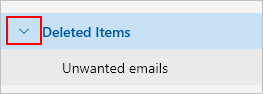
Очистка папки "Удаленные" при выходе
- В верхней части экрана щелкните Параметры
 .
. - ВыберитеОбработка сообщенийпочты>.
- В разделе Параметры сообщенийустановите флажок рядом с Очищать папку "Удаленные".
- Нажмите кнопку Сохранить.
Сведения о восстановлении удаленных сообщений см. в статье Восстановление и восстановление удаленных элементов в Outlook.
Обработка сообщений
Используйте команды на панели команд Outlook в Интернете или настройте правила, чтобы Outlook в Интернете автоматически перемещать сообщения в папки по мере их получения.
Автоматическая обработка сообщений с помощью команд
Такие команды, как Очистить и Переместить, позволяют автоматически удалять или перемещать все сообщения от конкретного отправителя. Команды отображаются на панели команд Outlook в Интернете при выборе сообщения в папке "Входящие".
- Очистка. Позволяет быстро удалить нежелательные сообщения в папке "Входящие". Выбрав сообщение, вы можете автоматически удалить все входящие сообщения от его отправителя, сохранить только последние сообщения или удалить сообщения, полученные более 10 дней назад.
- Переместить в: позволяет переместить сообщение определенного сообщения в другую папку.
Автоматическая обработка сообщений с помощью правил
Используйте правила для автоматического перемещения сообщений в папки при их получении.
- В папке "Входящие" выделите сообщение, для которого нужно назначить правило, и выберите
 на панели команд.
 - Выберите Создать правило. Откроется диалоговое окно Создание правила.
- Выберите папку, в которую нужно перемещать сообщения от этого отправителя.
- Чтобы выбрать другие условия и действия, выберите Дополнительные параметры.
По умолчанию установлен флажок Остановить дальнейшую обработку правил. Если не снять его, последующие правила будут игнорироваться, даже если они применимы к сообщению. - Нажмите кнопку ОК, чтобы сохранить правило.
Инструкции для классической версии Outlook в Интернете
Папки по умолчанию
По умолчанию в учетной записи есть следующие папки:

- Входящие. Входящие сообщения поступают в папку "Входящие", если вы не создали правило для папки "Входящие" для перенаправления в другую папку или они не определены как нежелательная почта. Дополнительные сведения об управлении сообщениями электронной почты с помощью правил в Outlook
- Неуправляемый. Помогает фильтровать почту в зависимости от того, как вы обрабатывали входящие сообщения в прошлом. Если эта функция включена, почтовый сервер отслеживает, какие сообщения вы читаете. Сообщения, которые вы не читаете, перемещаются в папку "Несрочные".
- Отправленные элементы. По умолчанию копия каждого отправленного сообщения помещается в папку Отправленные.
- Удаленные элементы. При удалении сообщения оно перемещается в папку Удаленные.
Если в Outlook в Интернете в разделе Папки выбрано дополнительно, эти папки по умолчанию упорядочены в разделе Избранное. Те же папки по умолчанию также перечислены в вашей личной папке и становятся частью более длинного списка папок, многие из которых, возможно, создал администратор. Администратор мог добавить, например, следующие папки:
- Черновики. Если вы создаете сообщение или отвечаете на него, но не можете завершить его сразу, оно будет автоматически сохранено в папке Черновики. Вы сможете вернуться к нему позже, чтобы продолжить редактирование, а затем отправить.
- Нежелательная Email. Сообщения, которые имеют характеристики нежелательной почты, но не блокируются фильтром нежелательной почты до того, как они достигнут вашего почтового ящика, будут автоматически перемещены в эту папку. Подробнее о папке "Нежелательная почта" см. в статье Сведения о нежелательной почте и фишинге.
- Примечания. Это папка, доступная только для чтения. Для создания или изменения элементов в этой папке необходимо использовать Outlook.
- Журнал бесед. По умолчанию копия каждой беседы в Skype для бизнеса помещается в папку "Журнал бесед".
Контекстное меню папок
Большую часть действий с папками можно выполнить с помощью контекстного меню, которое выводится при щелчке папки правой кнопкой мыши. Выбор ярлыка зависит от того, выбрали ли вы папку в разделе Избранное или в личной папке.
Папка "Избранное"
В папке "Избранное" выводятся основные почтовые папки. Контекстное меню содержит команды, которые чаще всего используются или требуются при работе с такими папками.

- Переместить вверх или вниз. Используйте один из этих параметров, чтобы изменить положение папки выше или ниже в иерархии папок.
- Удалить из избранного. Удаляет папку из избранного. Удаление папки в "Избранное" не приводит к ее удалению из вашей личной папки.
- Пустая папка. Удаляет все в папке, включая все вложенные папки.
- Пометить все как прочитанные. Помечает каждый элемент в папке как прочитанные.
- Назначение политики. Назначьте политику архива или хранения для сообщений в папке. Этот параметр может быть недоступен, если администратор не включил его.
- Разрешения. Предоставьте другим пользователям доступ к папкам в почтовом ящике.
Личная папка
Ваша личная папка — это коллекция всех доступных вам почтовых папок. Контекстное меню, присоединенное к личным папкам, предлагает больше параметров, чем контекстное меню с папкой Избранное. Однако не все параметры доступны для всех папок, а некоторые из них могут быть недоступны из-за административных разрешений.
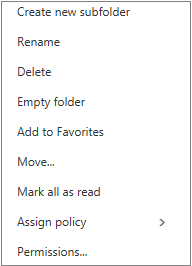 Контекстное меню для личной папки имеет четыре параметра, которые нет в контекстном меню для папки Избранное:
Создать папку. Используйте для создания вложенной папки в папке, щелкнув ее правой кнопкой мыши.
Переименовать папку. Присвойте папке другое имя. Стандартные папки, такие как папка "Входящие", переименовать невозможно.
Добавить в избранное: добавляет (ссылки) текущую папку в избранное.
Переместить папку. Открывается окно, в результате чего выбранная папка может быть перемещена в новое расположение в иерархии папок. Вы также можете перетащить папку на новое место.
Примечание
Когда вы в следующий раз войдете в учетную запись, созданные вами папки будут располагаться в алфавитном порядке.
Создание папки
Вы можете создать дополнительные папки, чтобы упорядочить сообщения удобным для вас образом. Например, вы можете создать папку для конкретного проекта, для всех сообщений, полученных от одного человека, или для списка рассылки.
Создание папки
Выберите папку и щелкните правой кнопкой мыши. Выберите Создать папку....
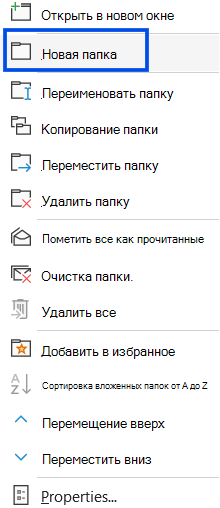
ИЛИ
Выберите папку и щелкните правой кнопкой мыши. В показанном поле введите имя папки.
В диалоговом окне Создание папки введите имя папки и нажмите кнопку ОК.
Совет
- Новые папки автоматически выводятся под стандартными.
- Новые папки, созданные в папке Избранное, автоматически добавляются в личную папку, и их можно удалить только из нее.
- С другой стороны, все папки, созданные в личной папке, добавляются в папку "Избранное" только после выбора команды Добавить в избранное в контекстном меню.
Создание вложенной папки
В разделе Папки выберите Дополнительно.

В личной папке щелкните правой кнопкой мыши папку, в которую вы хотите добавить вложенную папку, и выберите Создать вложенную папку.
В поле новая папка введите имя вложенной папки и нажмите клавишу ВВОД.
Переименование папки
Примечание
Переименовать стандартные папки, такие как "Входящие", "Черновики" или "Удаленные", невозможно.
В разделе Папки выберите Дополнительно.
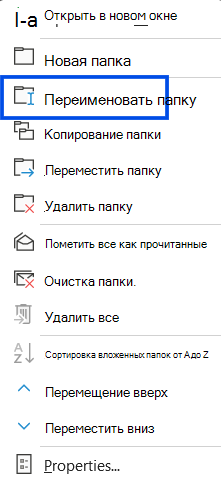
В личной папке щелкните правой кнопкой мыши папку и выберите Переименовать.
Укажите имя папки и нажмите клавишу ВВОД.
Перемещение папки
Вы можете перетащить папку в новое место в иерархии или использовать для этого команду Переместить в контекстном меню.
Примечание
Когда вы в следующий раз зайдете в учетную запись, папки, которые вы создали, будут располагаться в алфавитном порядке.
В разделе Папки выберите Дополнительно.
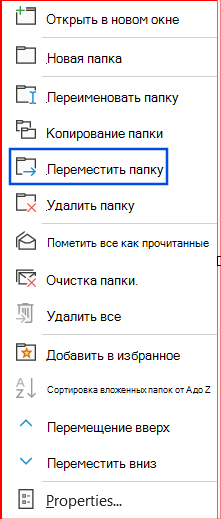
В личной папке щелкните правой кнопкой мыши папку и выберите Переместить.
В окне Перемещение папки выберите конечную папку, а затем нажмите кнопку Переместить.
Вы также можете создать новую папку, чтобы переместить в нее нужную, щелкнув правой кнопкой мыши родительскую папку и выбрав Создать папку. Вы можете автоматически перемещать входящие сообщения в определенные папки в зависимости от выбранного критерия. Узнайте, как управлять сообщениями электронной почты с помощью правил в Outlook
Удаление папки
Примечание
Стандартные папки, такие как "Входящие" и "Отправленные", удалить нельзя.
В разделе Папки выберите Дополнительно.
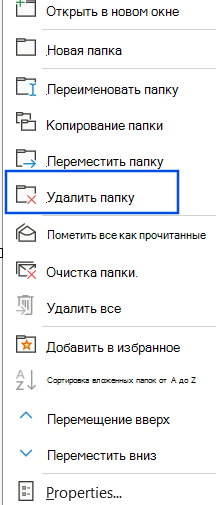
Щелкните папку или подпапку правой кнопкой мыши и выберите команду Удалить.
Нажмите кнопку ОК, чтобы подтвердить удаление.
Избранное
В Outlook в Интернете папка Избранное автоматически включает следующие папки: "Входящие", "Несрочные", "Отправленные", "Удаленные". Вы можете добавить папки в избранное, чтобы упростить отслеживание наиболее важных для вас папок. При добавлении папки в избранное папка не перемещается, а создается ссылка на нее. Папки, добавленные в избранное, по-прежнему находятся в личной папке.
- Чтобы добавить папку в избранное, щелкните ее правой кнопкой мыши и выберите Добавить в избранное.
- Для изменения порядка папок выберите папку и перетащите ее на новое место в иерархии. Или щелкните папку правой кнопкой мыши и выберите Пункт Вверх в списке или Переместить вниз по списку.
- Для удаления папки из избранного щелкните ее правой кнопкой мыши, а затем выберите Удалить из избранного. Это действие удаляет только ссылку на папку; папка по-прежнему находится в личной папке.
Если это разрешено политиками организации, вы можете добавить в избранное общедоступную папку. Сведения о том, как создать общедоступную папку в Outlook в Интернете и добавить ее в избранное, см. в статье Создание общедоступной папки и предоставление общего доступа к ней.
Назначение политик хранения и архивации
Примечание
Политиками управляет администрации организации. Политики могут быть недоступны для вашей учетной записи.
Политики хранения и архивации можно использовать для автоматического перемещения или удаления сообщений по истечении определенного срока их хранения в почтовом ящике. Дополнительные сведения об этих политиках и их назначении см. в статье Назначение меток хранения и политик архивации в Outlook в Интернете.
папка "Удаленные"
Когда вы удаляете сообщение, оно сперва попадает в папку "Удаленные". Вы можете вручную удалить сообщения из папки или настроить Outlook в Интернете, чтобы автоматически очистить папку "Удаленные" при выходе из нее. Возможно, администратор также настроил политику для пустых элементов из папки "Удаленные" после того, как они находились там в течение предустановленного количества дней.
Очистка папки "Удаленные" при выходе
- В верхней части экрана щелкните Параметры
 .
. - В разделе Параметры ваших приложений щелкните Почта.
- Выберите Автоматическая обработка>параметры> сообщения. При выходе из нее удалите папку "Удаленные".
- Нажмите кнопку Сохранить
 .
.
Сведения о восстановлении удаленных сообщений см. в статье Восстановление и восстановление удаленных элементов в Outlook.
Обработка сообщений
Используйте команды в строке меню Outlook в Интернете или настройте правила, чтобы Outlook в Интернете автоматически перемещать сообщения в папки по мере их получения.
Автоматическая обработка сообщений с помощью команд
Такие команды, как Очистить и Переместить, позволяют автоматически удалять или перемещать все сообщения от конкретного отправителя. Команды отображаются в строке меню Outlook в Интернете при выборе сообщения в папке "Входящие".

- Очистка. Позволяет быстро удалить нежелательные сообщения в папке "Входящие". Выбрав сообщение, вы можете автоматически удалить все входящие сообщения от его отправителя, сохранить только последние сообщения или удалить сообщения, полученные более 10 дней назад.
- Переместить в. Позволяет переместить сообщение определенного сообщения или автоматически переместить все сообщения из этого отправителя в другую папку.
Автоматическая обработка сообщений с помощью правил
Используйте правила для автоматического перемещения сообщений в папки при их получении.
В папке "Входящие" выберите сообщение, которому нужно назначить правило, и щелкните
 Outlook в Интернете строке меню.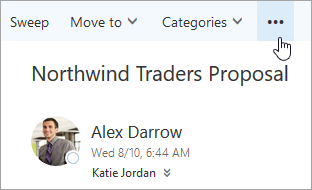
Нажмите кнопку Создать правило. Откроется диалоговое окно (форма) Новое правило папки "Входящие".
- Имя: отображает имя отправителя.
- Когда сообщение поступает и соответствует всем этим условиям: по умолчанию для полученного сообщения устанавливаются три условия. Щелкните стрелки, чтобы выбрать другие условия. Если вы хотите использовать дополнительные условия, выберите Добавить условие.
- Выполните все указанные ниже действия. По умолчанию задано одно из трех предопределенных действий. Щелкните стрелку, чтобы выбрать другие действия. Если вы хотите добавить другое действие, выберите Добавить действие.
- За исключением случаев, если он соответствует любому из следующих условий: по умолчанию исключения не задаются. Щелкните стрелку, чтобы задать исключение для указанных выше условий. Выберите Добавить исключение , если требуется несколько.
- Остановить обработку дополнительных правил. По умолчанию выбрано поле проверка. Если не снять его, последующие правила будут игнорироваться, даже если они применимы к сообщению.
Нажмите кнопку ОК, чтобы сохранить правило. В зависимости от структуры вашей учетной записи может появиться предупреждение об изменении правил. При необходимости обратитесь к администратору.
Примечание
Если вам нужно переместить сообщения из почтового ящика, но вы хотите сохранить их, с помощью Outlook можно сохранить сообщения в PST-файл. Сообщения будут доступны, только если вы используете Outlook и сможете получить доступ к PST-файлу. Дополнительные сведения см. в статье Общие сведения о файлах данных Outlook (в форматах PST и OST) и Создание файла данных Outlook (PST) для хранения информации.