
Вы можете добавить закладки, чтобы указать интересующие вас точки в видео или аудиоклипе. Закладки можно использовать для запуска анимации или для пометки определенного расположения для перехода в файл мультимедиа.
Во время презентации закладка в файле мультимедиа позволяет легко начать с этого момента и воспроизводить мультимедиа для аудитории.
Вот закладка, в которой показано, где обрезать начало аудиоклипа:
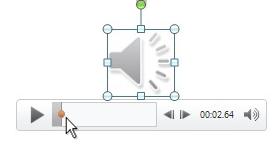
Добавление закладки
- На слайде выберите видео или аудиоклип.
- В элементах управления аудио или видео под клипом выберите Воспроизвести.
- Когда вы достигнете того места, где необходимо обрезать видеозапись, нажмите кнопку Пауза.
Если вам нужно точно настроить позицию на временной линии, используйте стрелки "Назад" и "Вперед".

- На ленте выберите вкладку Воспроизведение , а затем выберите Добавить закладку.
- Повторите шаги 2–4, чтобы добавить дополнительные закладки.
Закладки отображаются в виде кругов на временной строке: выбранная в данный момент закладка выделена желтым цветом, а другие закладки — белым:

Удаление закладки
- В строке времени выберите закладку, которую нужно удалить. (При выборе он будет выделен желтым цветом.)
- На вкладке Воспроизведение выберите Удалить закладку.
См. также
Запуск анимации во время видео- или аудиоклипа
Закладка слайда и ссылка на него из другого места презентации