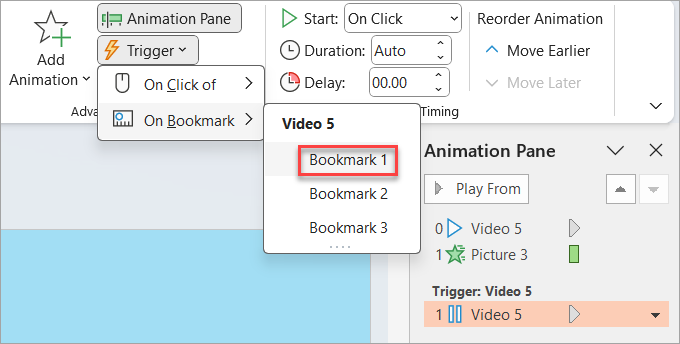
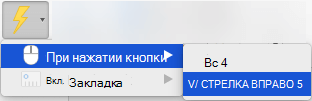
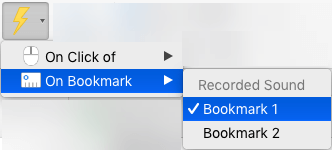
Воспроизведение эффекта анимации может запускаться в начале аудио- или видеоклипа либо в ходе его воспроизведения. Оно также может запускаться при щелчке фигуры или другого объекта, к которому применяется анимация.
Воспроизведение эффекта анимации по щелчку
- Выберите фигуру или объект, к которому вы хотите добавить анимацию.
- Перейдите в раздел Анимация>Расширенная анимация>Добавить анимацию и выберите анимацию, которую вы хотите добавить.
- Затем перейдите в раздел Анимация>Расширенная область анимации>анимации.
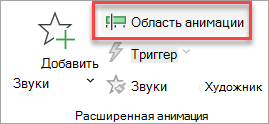
- В области анимации выберите анимированную фигуру или другой объект, для которого вы хотите настроить воспроизведение по щелчку.
- В группе Расширенная анимация нажмите кнопку Триггер, наведите указатель мыши на пункт По щелчку, а затем выберите объект .
Запуск анимации во время видео- или аудиоклипа
Для запуска анимации во время видео- или аудиоклипа сначала нужно вставить закладку в нужной точке клипа.
- Добавьте закладку в видео- или аудиоклип там, где вы хотите запустить воспроизведение анимации.
- Перейдите вобластьАнимация>Расширенные анимации>.
- В области анимации выберите эффект анимации, который должен запускаться в определенной точке аудио- или видеоклипа.
- В группе Расширенная анимация выберите по очереди пункты Триггер и По закладке, а затем укажите закладку, которая должна запускать анимацию.