С помощью табличных инструментов можно легко добавлять и удалять строки и столбцы таблицы в PowerPoint.
Добавление строки
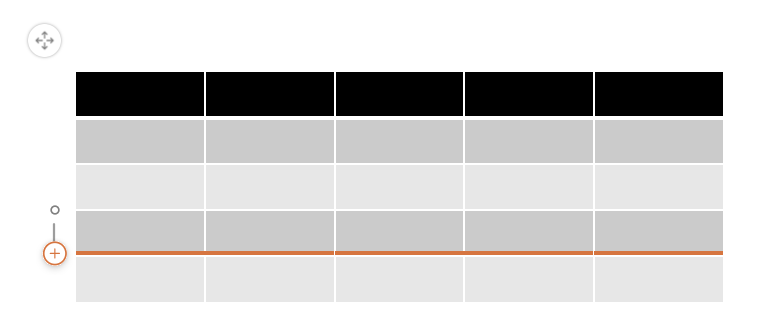
Вариант 1. Использование наведении указателя мыши & щелчок
Вариант 2. Использование ленты
Щелкните ячейку таблицы в строке выше или ниже того места, где нужно вставить новую строку.
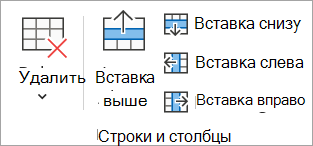
На вкладке Макет таблицы в группе Строки & Столбцы выполните одно из следующих действий.
- Чтобы добавить строку над выбранной ячейкой, нажмите кнопку Вставить выше (или Вставить строку выше).
- Чтобы добавить строку под выбранной ячейкой, нажмите кнопку Вставить ниже (или Вставить строку ниже).
-
Примечание
- Чтобы добавить несколько строк одновременно, с помощью мыши перетащите указатель мыши, чтобы выбрать равное количество строк в нужное количество строк, а затем нажмите кнопку Вставить выше или Вставить ниже. Например, выберите три существующие строки, нажмите кнопку Вставить выше или Вставить ниже, и будут добавлены еще три строки.
- Чтобы добавить строку в конце таблицы, щелкните самую правую ячейку последней строки и нажмите клавишу TAB.
Добавление столбца
Щелкните ячейку таблицы справа или слева от столбца, где требуется вставить новый столбец.
На вкладке Макет таблицы в группе Строки & Столбцы выполните одно из следующих действий.
Чтобы добавить столбец слева от выбранной ячейки, нажмите кнопку Вставить слева (или Вставить столбец слева).
Чтобы добавить столбец справа от выбранной ячейки, нажмите кнопку Вставить справа (или Вставить столбец справа).
Примечание
Чтобы добавить несколько столбцов одновременно, с помощью мыши перетащите указатель мыши, чтобы выбрать равное количество столбцов до суммы, которую нужно добавить, а затем нажмите кнопку Вставить влево или Вставить вправо. Например, выберите три существующих столбца, нажмите кнопку Вставить влево или Вставить вправо, и будут добавлены еще три столбца.
- Выделите любую ячейку в таблице.
- На вкладке Конструктор таблиц в группе Параметры стиля таблицы выберите Строка заголовка.
- Введите заголовки столбцов в первой строке таблицы.
Удаление строки или столбца
- Щелкните ячейку в столбце или строке, которые нужно удалить.
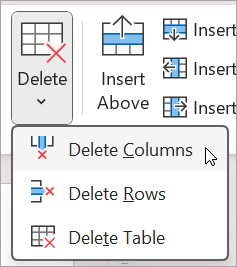
- На вкладке Макет таблицы в группе Строки & Столбцы нажмите кнопку Удалить, а затем — Удалить столбцы или Удалить строки.
Удаление таблицы
- Нажмите таблицу, чтобы выделить ее.
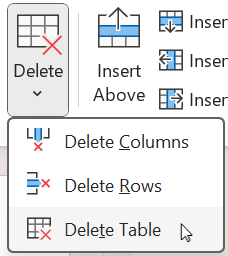
- На вкладке Макет таблицы в группе Строки & Столбцы нажмите кнопку Удалить, а затем щелкните Удалить таблицу или нажмите кнопку Удалить на клавиатуре.
Добавление строки
Щелкните ячейку таблицы в строке выше или ниже того места, где нужно вставить новую строку.
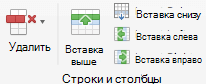
На вкладке Макет таблицы в группе Строки & Столбцы выполните одно из следующих действий.
Чтобы добавить строку над выбранной ячейкой, нажмите кнопку Вставить выше (или Вставить строку выше).
Чтобы добавить строку под выбранной ячейкой, нажмите кнопку Вставить ниже (или Вставить строку ниже).
Примечание
- Чтобы добавить несколько строк одновременно, с помощью мыши перетащите указатель мыши, чтобы выбрать равное количество строк в нужное количество строк, а затем нажмите кнопку Вставить строку выше или Вставить строку ниже. Например, выберите три существующие строки, нажмите кнопку Вставить строку выше или Вставить строку ниже, и будут добавлены еще три строки.
- Чтобы добавить строку в конце таблицы, щелкните самую правую ячейку последней строки и нажмите клавишу TAB.
Добавление столбца
Щелкните ячейку таблицы справа или слева от столбца, где требуется вставить новый столбец.
На вкладке Макет таблицы в группе Строки & Столбцы выполните одно из следующих действий.
Чтобы добавить столбец слева от выбранной ячейки, нажмите кнопку Вставить слева (или Вставить столбец слева).
Чтобы добавить столбец справа от выбранной ячейки, нажмите кнопку Вставить справа (или Вставить столбец справа).
Примечание
Чтобы добавить несколько столбцов одновременно, с помощью мыши перетащите указатель мыши, чтобы выбрать равное количество столбцов в нужное количество, а затем нажмите кнопку Вставить столбец слева или Вставить столбец вправо. Например, выберите три существующих столбца, нажмите кнопку Вставка колума влево или Вставить столбец вправо, и будут добавлены еще три столбца.
- Выделите любую ячейку в таблице.
- На вкладке Конструктор таблиц выберите Строка заголовка.
- Введите заголовки столбцов в первой строке таблицы.
Удаление строки или столбца
- Щелкните ячейку в столбце или строке, которые нужно удалить.
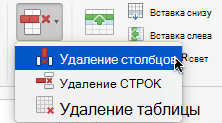
- На вкладке Макет таблицы в группе Строки & Столбцы нажмите кнопку Удалить, а затем — Удалить столбцы или Удалить строки.
Удаление таблицы
- Нажмите таблицу, чтобы выделить ее.
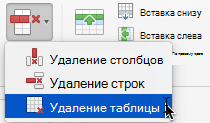
- На вкладке Макет таблицы в группе Строки & Столбцы нажмите кнопку Удалить, а затем щелкните Удалить таблицу или нажмите кнопку Удалить на клавиатуре.
Добавление строки
Щелкните ячейку таблицы в строке выше или ниже того места, где нужно вставить новую строку.
На вкладке Макет таблицы (или просто таблица) выполните одно из следующих действий:
Чтобы добавить строку над выделенной ячейкой, щелкните Вставить сверху.
Чтобы добавить строку под выделенной ячейкой, щелкните Вставить снизу.
Примечание
- Чтобы добавить строку в конце таблицы, можно щелкнуть самую правую ячейку последней строки и нажать клавишу TAB.
- PowerPoint для Интернета не может одновременно добавить несколько строк или столбцов.
Добавление столбца
Щелкните ячейку таблицы справа или слева от столбца, где требуется вставить новый столбец.
На вкладке Макет таблицы (или просто таблица) выполните одно из следующих действий:
Чтобы добавить столбец слева от выбранной ячейки, щелкните Вставить слева.
Чтобы добавить столбец справа от выбранной ячейки, щелкните Вставить справа.
Примечание
PowerPoint для Интернета не может одновременно добавить несколько строк или столбцов.
- Выделите любую ячейку в таблице.
- На вкладке Конструктор таблиц в группе Параметры стиля таблицы выберите Строка заголовка.
- Введите заголовки столбцов в первой строке таблицы.
Если у вас есть вкладка "Таблица " на ленте, а не вкладка "Конструктор таблиц ", это означает, что вы используете однострочный ленту. Вместо этого выполните следующие инструкции:
- Выделите любую ячейку в таблице.
- На вкладке Таблица выберите Параметры стиля, а затем — Строка заголовка.
Удаление строки или столбца
- Щелкните ячейку в столбце или строке, которые нужно удалить.
- На вкладке Макет таблицы (или просто таблица) выберите Удалить, а затем — Удалить столбцы или Удалить строки.
Удаление таблицы
- Щелкните где-то в таблице.
- На вкладке Макет таблицы (или просто таблица) выберите Удалить, а затем — Удалить таблицу.
См. также
Объединение или разделение ячеек таблицы в PowerPoint
Изменение вида таблицы
Добавление таблицы на слайд
