Внешний вид таблиц в презентации PowerPoint можно изменить путем объединения или разделения ячеек таблицы.
Если вы хотите удалить всю строку или столбец таблицы, см. статью Добавление или удаление строк и столбцов таблицы.
Объединение ячеек таблицы
Чтобы объединить несколько ячеек, расположенных в одной строке или в одном столбце, сделайте следующее:
На слайде выберите ячейки, которые вы хотите объединить.
Совет
Выбрать несколько несмежных ячеек невозможно.
На ленте выберите вкладку Макет .
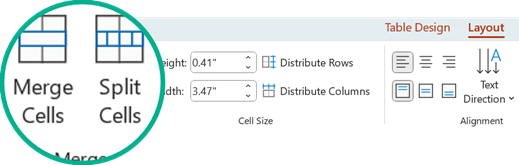
В группе Слияние щелкните Объединить ячейки.
Совет
Можно также стирать границы ячеек для их объединения. В группе Работа с таблицами на вкладке Конструктор в группе Нарисовать границы выберите команду Ластик, а затем щелкните границы ячеек, которые вы хотите стереть. По завершении нажмите клавишу ESC.
Разделение ячеек таблицы
Чтобы разделить ячейку, сделайте следующее:
Щелкните ячейку таблицы, которую вы хотите разделить.
На ленте выберите вкладку Макет .
В группе Слияние щелкните Разделить ячейки, а затем выполните одно или несколько из следующих действий:
- Для разделения ячейки по вертикали в поле Число столбцов введите нужное число новых ячеек.
- Для разделения ячейки по горизонтали в поле Число строк введите нужное число новых ячеек.
- Чтобы разделить ячейку одновременно по горизонтали и по вертикали, введите нужные значения в поля Число столбцов и Число строк.
Вручную переместить или добавить содержимое в только что созданную пустую ячейку или ячейки.
Почему разделение или объединение ячеек является проблемой со специальными возможностями
Средства чтения с экрана отслеживают свое положение в таблице путем подсчета ячеек. Если ячейка объединена или разделена или таблица вложена в другую таблицу, средство чтения с экрана теряет счетчик и не может предоставить полезные сведения о таблице после этого момента.
Пустые ячейки в таблице также могут вставить в заблуждение пользователя, использующего средство чтения с экрана, и подумать, что в таблице больше нет данных. Используйте простую табличную структуру только для данных и при необходимости включите заголовки столбцов. (Средства чтения с экрана также используют сведения заголовков для идентификации строк и столбцов.)
Разделение содержимого таблицы на два слайда
PowerPoint не может автоматически разделить таблицу, которая слишком длинна, чтобы поместиться на одном слайде, но это простой процесс, чтобы сделать это самостоятельно:
1:21
Удаление содержимого ячейки
Объединение ячеек таблицы
Чтобы объединить несколько ячеек, расположенных в одной строке или в одном столбце, сделайте следующее:
На слайде выберите ячейки, которые вы хотите объединить.
Совет
Выбрать несколько несмежных ячеек невозможно.
На ленте выберите вкладку Макет .
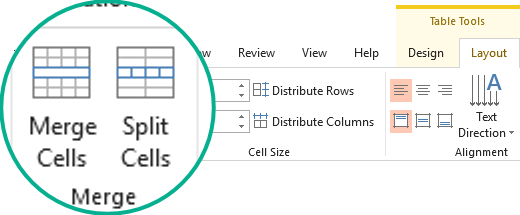
В группе Слияние щелкните Объединить ячейки.
Совет
Можно также стирать границы ячеек для их объединения. В группе Работа с таблицами на вкладке Конструктор в группе Нарисовать границы выберите команду Ластик, а затем щелкните границы ячеек, которые вы хотите стереть. По завершении нажмите клавишу ESC.
Разделение ячеек таблицы
Чтобы разделить ячейку, сделайте следующее:
Щелкните ячейку таблицы, которую вы хотите разделить.
На ленте выберите вкладку Макет .
В группе Слияние щелкните Разделить ячейки, а затем выполните одно или несколько из следующих действий:
- Для разделения ячейки по вертикали в поле Число столбцов введите нужное число новых ячеек.
- Для разделения ячейки по горизонтали в поле Число строк введите нужное число новых ячеек.
- Чтобы разделить ячейку одновременно по горизонтали и по вертикали, введите нужные значения в поля Число столбцов и Число строк.
Вручную переместить или добавить содержимое в только что созданную пустую ячейку или ячейки.
Почему разделение или объединение ячеек является проблемой со специальными возможностями
Средства чтения с экрана отслеживают свое положение в таблице путем подсчета ячеек. Если ячейка объединена или разделена или таблица вложена в другую таблицу, средство чтения с экрана теряет счетчик и не может предоставить полезные сведения о таблице после этого момента.
Пустые ячейки в таблице также могут вставить в заблуждение пользователя, использующего средство чтения с экрана, и подумать, что в таблице больше нет данных. Используйте простую табличную структуру только для данных и при необходимости включите заголовки столбцов. (Средства чтения с экрана также используют сведения заголовков для идентификации строк и столбцов.)
Разделение содержимого таблицы на два слайда
PowerPoint не может автоматически разделить таблицу, которая слишком длинна, чтобы поместиться на одном слайде, но это простой процесс, чтобы сделать это самостоятельно:
1:21
Удаление содержимого ячейки
Объединение ячеек
- Перетащите указатель в таблицу по ячейкам, которые требуется объединить.
- На ленте выберите вкладку Макет таблицы .
- Выберите Объединить ячейки.

Разделение ячеек
В таблице щелкните ячейку, которую нужно разделить.
На ленте выберите вкладку Макет таблицы .
Выберите Разделять ячейки.
В диалоговом окне Разделение ячеек выберите нужное количество столбцов и строк и нажмите кнопку Вставить.
Вручную переместить или добавить содержимое в только что созданную пустую ячейку или ячейки.
Удаление содержимого ячейки
Объединение ячеек таблицы
Чтобы объединить несколько ячеек, расположенных в одной строке или в одном столбце, сделайте следующее:
На слайде выберите ячейки, которые вы хотите объединить.
Совет
Невозможно выбрать несколько неконтигуентных ячеек.
Перейдите на вкладку Макет таблицы (или просто таблица), а затем щелкните  Объединить.
(Кроме того, можно щелкнуть выделенные ячейки правой кнопкой мыши и выбрать Объединить.)
Разделение ячеек таблицы
Чтобы разделить ячейку, сделайте следующее:
Выделите ячейку таблицы или ячейки, которые нужно разделить.
Перейдите на вкладку Макет таблицы (или просто таблица), а затем щелкните  Разделение.
(Кроме того, можно щелкнуть правой кнопкой мыши выделенную ячейку или ячейки и выбрать Разделение.)
Выполните одно из следующих действий:
- Для разделения ячейки по вертикали в поле Число столбцов введите нужное число новых ячеек.
- Для разделения ячейки по горизонтали в поле Число строк введите нужное число новых ячеек.
- Чтобы разделить ячейку одновременно по горизонтали и по вертикали, введите нужные значения в поля Число столбцов и Число строк.
Вручную переместить или добавить содержимое в только что созданную пустую ячейку или ячейки.
Удаление содержимого ячейки
См. также
Добавление и удаление строк и столбцов таблицы в PowerPoint
Добавление таблицы на слайд
Объединение и отмена объединения ячеек в Excel
