
Вы можете изменить интервал первой строки абзаца, чтобы создать висячий или отрицательный отступ или отступ для всего абзаца.
В зависимости от того, какой из них вы хотите сделать, вы будете использовать линейку на вкладке Вид ленты или параметры в группе Абзац на вкладке Главная .
Примечание
Если вы хотите систематически корректировать отступ для всех маркированных или нумерованных списков, см. раздел Настройка отступа в маркированном или нумерованном списке.
Если линейка не отображается в верхней части презентации, проверка поле Линейка на вкладке Вид.
Выделите текст, который нужно изменить, а затем выполните одно из следующих действий:
Чтобы задать отступ для первой строки, на горизонтальной верхней линейке перетащите маркер отступа первой строки туда, где должен начинаться текст.
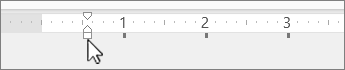
Чтобы увеличить или уменьшить левый отступ всего абзаца, на вкладке Главная в группе Абзац выберите
 Значок кнопки "Увеличить уровень списка" или
  Уменьшение уровня списка.
Чтобы создать висячий отступ, где вторая и последующие строки абзаца имеют отступ больше, чем первая строка, перетащите маркер зависания отступа туда, куда нужно начать отступ.
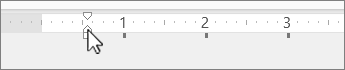
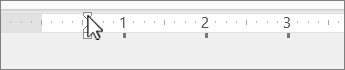
Чтобы создать отрицательный отступ, в котором текст распространяется на левое поле, перетащите маркер отступа слева , куда нужно начать абзац.
Изменение уровня отступа для абзаца
- Выделите текст, который нужно изменить, а затем выполните одно из следующих действий:
- Чтобы увеличить или уменьшить левый отступ всего абзаца, на вкладке Главная в группе Абзац выберите Значок кнопки "Увеличить уровень списка" или Уменьшение уровня списка.
Создание отступа первой строки или отступа
Выберите абзац или абзацы, для которого требуется отступ.
На вкладке Главная выберите
 Абзац .
В разделе Отступ в текстовом поле Перед щелкните стрелку, чтобы задать нужное измерение, например 0,5".
Примечание
Половина дюйма является типичным измерением для отступа абзаца.
Щелкните поле с именем Специальный и выберите Пункт Первая строка или Зависание.
Нажмите кнопку ОК.