
Чтобы настроить отступ в маркированном или нумерованном списке на слайде в презентации, откройте образец слайдов и следуйте приведенным ниже инструкциям. Чтобы отобразить слайд master, на вкладке Вид в группе Представления презентации щелкните Образец слайдов.
Если линейка не отображается, на вкладке Вид в группе Показать выберите Линейка.
Выделите маркированный или нумерованный текст, который нужно изменить.
Если этот текст содержит несколько уровней маркированных или нумерованных элементов, на линейке отобразятся маркеры отступа для каждого уровня.
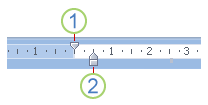
1 Маркер отступа первой строки, отображающий положение отступа для маркера или номера
2 Маркер отступа слева, показывающий положение отступа для текста в спискеВыполните одно или несколько из указанных ниже действий.
- Чтобы изменить положение маркеров или номеров, перетащите маркер отступа первой строки.
- Чтобы изменить положение текста, перетащите заостренную верхнюю часть маркера отступа слева.
- Чтобы одновременно переместить оба отступа с сохранением взаимного расположения маркера (или цифр) и отступа слева, перетащите прямоугольную нижнюю часть маркера отступа слева.
Повторите действия 2 и 3 для каждого уровня маркеров и нумерации, а также для всех уровней текста, которые требуется изменить.