
Иногда бывает нужно изменить размер, форму или ориентацию слайдов для показа презентации или удобства печати. Вы можете выбрать альбомную или книжную ориентацию, а также настроить другие параметры страницы.
(В настоящее время невозможно смешивать альбомные и книжные слайды в одной презентации. Рекомендуемое решение см. в статье Можно ли использовать книжную и альбомную ориентацию слайдов в одной презентации?)
Если вам требуется эта возможность, отправьте свой отзыв, чтобы помочь нам определить приоритеты новых функций для будущих обновлений. Дополнительные сведения см. в статье Как предоставить отзыв о Microsoft 365.
Изменение размера слайда
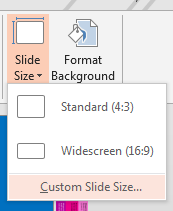
На вкладке Конструктор в группе Настройка в правом углу щелкните Размер слайда.

Выберите пункт Настроить размер слайдов.
Выберите конфигурацию в раскрывающемся списке Размер слайдов или задайте произвольные размеры в полях Ширина и Высота.

Нажмите кнопку ОК.
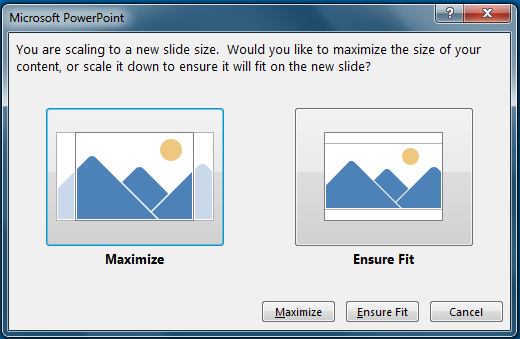
PowerPoint теперь предлагает вам выбрать между максимальным размером содержимого в новом макете (для этого нажмите кнопку Развернуть) или уменьшить его, чтобы все содержимое соответствовало новому макету (для этого нажмите кнопку Обеспечить соответствие).
Примечание
При выборе варианта "Развернуть" часть содержимого может выйти за границы печатного поля.
Примечание
В отличие от Word страниц документов, слайды PowerPoint не имеют полей, которые можно изменить для изменения макета слайдов. Рабочая область слайдов ограничивается только их краями. При печати презентации из-за ограничений принтера вокруг слайдов могут появиться белые границы. Однако поля можно изменить внутри текстовых полей и фигур.
Изменение ориентации слайдов
Несмотря на то что чаще всего презентации показывают с широкой альбомной ориентацией, может оказаться, что для ваших целей лучше подходит вертикальная книжная ориентация.
Примечание
Изменить ориентацию можно только для всей презентации.
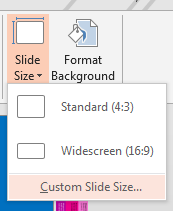
На вкладке Дизайн в группе Настроить нажмите кнопку Размер слайда.
Выберите пункт Настроить размер слайдов.
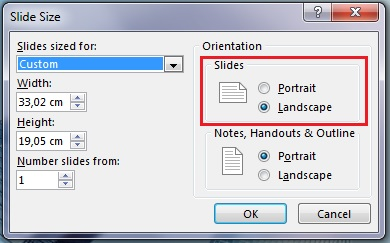
Измените ориентацию слайдов на книжную или альбомную.
Примечание
Вы также можете сменить ориентацию заметок, раздаточных материалов и структуры.
Нажмите кнопку ОК.
PowerPoint теперь предлагает вам выбрать между максимальным размером содержимого в новом макете (для этого нажмите кнопку Развернуть) или уменьшить его, чтобы все содержимое соответствовало новому макету (для этого нажмите кнопку Обеспечить соответствие).
Примечание
При выборе варианта "Развернуть" часть содержимого может выйти за границы слайда.
См. также
Настройка направления и положения текста в фигуре или текстовом поле в PowerPoint