
Фотоальбом PowerPoint — это презентация, создаваемая для отображения личных или деловых фотографий. Вы можете скачать шаблоны фотоальбомов PowerPoint из Office.com или создать собственные.
Фотоальбом PowerPoint — это презентация, создаваемая для отображения личных или деловых фотографий. Если вы хотите создать фотоальбом на основе готового шаблона, вы можете найти его в поле поиска с меткой Поиск шаблонов и тем в Интернете и выбрать любой из них.
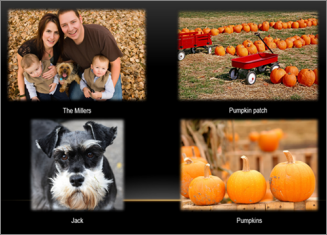 Рисунок. Пример фотоальбома с 4 фотографиями на слайде
Начало создания фотоальбома с добавления фотографий
- Откройте вкладку Вставка, щелкните стрелку под пунктом Фотоальбом и выберите команду Создать фотоальбом.
- В диалоговом окне Фотоальбом в группе Добавить рисунок из источника нажмите кнопку Файл или диск.
- В диалоговом окне Добавление новых рисунков выберите и нажмите папку, содержащую требуемую фотографию, а затем нажмите кнопку Вставить.
- Если требуется изменить порядок отображения фотографий, в группе Рисунков в альбоме щелкните имя фотографии, а затем, нажимая кнопки со стрелками, переместите ее вверх или вниз по списку.
- В диалоговом окне Фотоальбом нажмите кнопку Создать.
Дополнительные возможности фотоальбомов
Щелкните заголовок раздела ниже, чтобы открыть его и прочесть подробные инструкции.
Добавление подписей к фотографиям
Для добавления подписей необходимо ввести текст, описывающий фотографии в фотоальбоме.
- Откройте презентацию фотоальбома.
- На вкладке Вставка в группе Изображения щелкните стрелку в разделе Фотоальбом и выберите команду Изменить фотоальбом.
- В разделе Параметры рисунка выберите под полем Подписи под проверка все рисунки.
Если подпись под полем ВСЕ изображения проверка неактивна или недоступна, необходимо сначала указать макет для изображений в фотоальбоме.
Чтобы указать макет для рисунков, в разделе Макет альбома в списке Макет рисунка выберите нужный макет.
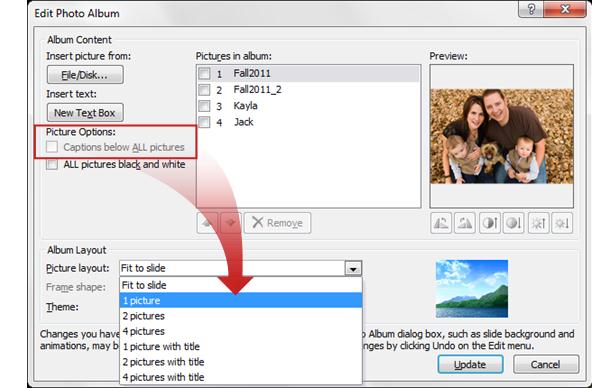
- Нажмите кнопку Обновить.
По умолчанию в приложении PowerPoint в качестве заполнителя для текста подписи используется имя файла фотографии. - В обычном режиме щелкните заполнитель текста подпись, а затем введите подпись, описывающий рисунок.
Изменение оформления фотографии
На вкладке Вставка в группе Изображения щелкните стрелку в разделе Фотоальбом и выберите команду Изменить фотоальбом.
В диалоговом окне Изменение фотоальбома выполните одно или несколько из указанных ниже действий.
- Чтобы отображать все фотографии в фотоальбоме черно-белыми, в группе Параметры рисунка установите флажок ВСЕ рисунки черно-белые.
- Чтобы изменить макет фотографий, выберите нужный макет в списке Разметка рисунка раздела Разметка альбома.
- Чтобы добавить рамки к фотографиям, в группе Разметка альбома в списке Форма рамки выберите форму рамки, которая соответствует всем фотографиям в фотоальбоме.
- Чтобы выбрать тему для фотоальбома, в группе Разметка альбома рядом с полем Тема нажмите кнопку Обзор, а затем в диалоговом окне Выбор темы выберите нужную тему.
Чтобы повернуть рисунок, увеличить или уменьшить его яркость или контрастность, выберите его в списке Рисунков в альбоме и выполните одно из указанных ниже действий.
- Чтобы повернуть рисунок по часовой стрелке, нажмите
 .
. - Чтобы повернуть изображение против часовой стрелки, нажмите

- Чтобы увеличить контрастность, щелкните
 .
. - Чтобы уменьшить контрастность, щелкните
 .
. - Чтобы увеличить яркость, щелкните
 .
. - Чтобы уменьшить яркость, щелкните
 .
.
- Чтобы повернуть рисунок по часовой стрелке, нажмите
Предоставление доступа к фотоальбому другим людям
Есть несколько разных способов поделиться своим фотоальбомом с другими.
Удаление фотографии из фотоальбома
- Щелкните Вставить>фотоальбом>Изменить фотоальбом.
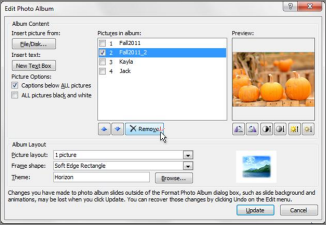
- В разделе Изображения в альбоме выберите рисунок и нажмите кнопку Удалить.