
Designer улучшает слайды для подписчиков Microsoft 365, автоматически создавая идеи дизайна на выбор.
По мере добавления содержимого на слайды конструктор в фоновом режиме подбирает к нему профессионально оформленные макеты.
Получение предложений по проектированию
В PowerPoint вы можете получить идеи по проектированию в любое время. На вкладке Конструктор выберите
 Предложения по проектированию.
Варианты разработки по умолчанию включено, но при первой попытке Designer может появиться запрос с запросом вашего разрешения на предоставление вам идей по проектированию.
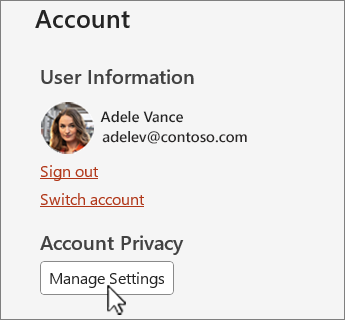
Если вы не уверены, что он включен, перейдите на вкладку Файл , выберите Учетная запись и в разделе Конфиденциальность учетной записи выберите Управление параметрами. Установите флажок Включить необязательные подключенные интерфейсы.
Примечание
Корпорация Майкрософт стремится защитить вашу безопасность и конфиденциальность при использовании Designer. Дополнительные сведения см. в заявлении о конфиденциальности Майкрософт.
Если он по-прежнему не включен, на вкладке Файл выберите Параметры. На вкладке Общие выберите Автоматически показывать мне предложения и Автоматически показывать мне предложения при создании новой презентации.
Перейдите в область "Предложения по проектированию " в правой части окна и просмотрите идеи по проектированию.
Выберите нужный дизайн, и слайд будет изменен соответствующим образом. Чтобы выйти из области Предложения конструктора без внесения изменений, выберите X в левом верхнем углу области.
Вы также можете выбрать другую идею в области или вернуться к исходному макету слайда. Нажмите клавиши CTRL+Z, чтобы отменить выбранное изменение макета.
Изучение Designer
Узнайте больше о различных функциях в Designer для повышения уровня презентаций. Легко добавьте фотографию на заглавный слайд и создайте целостный дизайн на слайдах. Вы можете использовать графические элементы SmartArt для преобразования текста в привлекательные визуальные элементы. Designer ищет ключевые термины, которые содержат иллюстрации для и отображают соответствующие визуальные элементы в различных макетах. Узнайте, какие другие функции могут предложить Designer.

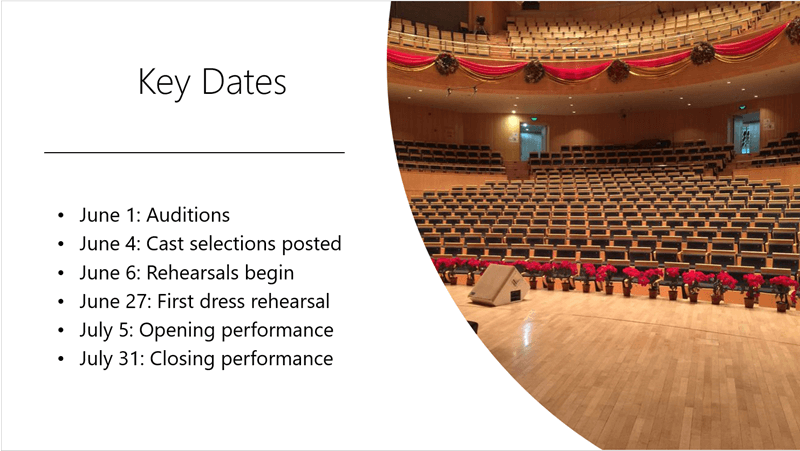
Фотография титульного слайда и схема оформления
Когда вы начинаете пустую презентацию и добавляете текст на слайд, Designer предлагает высококачественные фотографии, которые соответствуют содержимому слайда. Он также рекомендует цветовую схему, которая хорошо сочетается с выбранной фотографией. Все слайды в презентации визуально сочетаются друг с другом.
Профессиональные макеты
Designer обнаруживает изображения, диаграммы или таблицы на слайде и предоставляет несколько предложений по их упорядочению в целостном и привлекательном макете.
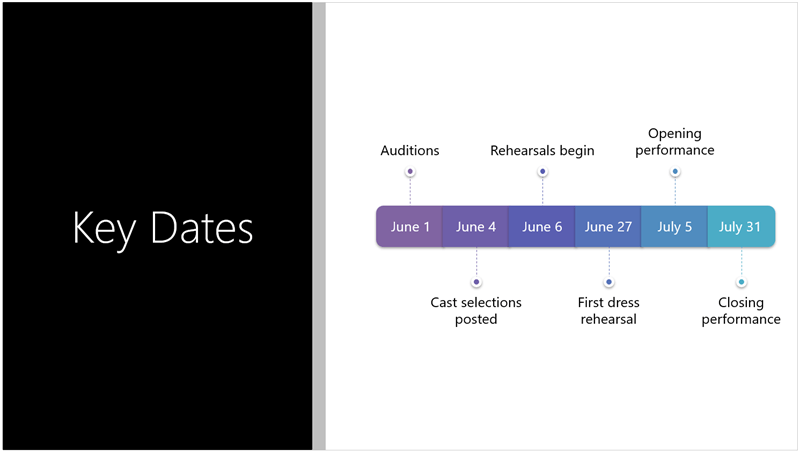
Больше визуальных эффектов и меньше текста
Слишком много текста на слайде? Конструктор позволяет преобразовать текст, например списки, процессы или временные шкалы, в наглядные графические элементы. Дополнительные сведения о графическом элементе SmartArt.

Иллюстрации
Designer ищет ключевые термины и понятия, для которого она содержит иллюстрации, и показывает их в разных макетах. Иллюстрации приведены из библиотеки значков Microsoft 365.
Управление Designer
Если вы не хотите, чтобы Designer автоматически предлагали предложения:
- На вкладке Файл выберите Параметры в нижней части панели.
- На вкладке Общие прокрутите до пункта Варианты конструктора и снимите флажок Автоматически показывать мне предложения .
Требования к предложениям по проектированию для Windows

|
Это функция Microsoft 365 только для подписчиков. Поиск вашей версии |
|---|---|
| Идеи для оформления одной фотографии Применимо к: |
PowerPoint для Microsoft 365 Текущий канал: Версия 1511 или более поздняя Semi-Annual Enterprise Channel: Версия 1602 или более поздняя |
| Несколько фотографий, извлечение цвета и распознавание лиц Применимо к: |
PowerPoint для Microsoft 365 Текущий канал: Версия 1603 или более поздняя Semi-Annual Enterprise Channel: Версия 1605 или более поздняя |
| Преобразование списков в графические элементы SmartArt Применимо к: |
PowerPoint для Microsoft 365 Текущий канал: Версия 1609 или более поздняя Semi-Annual Enterprise Channel: Версия 1701 или более поздняя |
| Разработка идей для списков, ориентированных на действия Применимо к: |
PowerPoint для Microsoft 365 Текущий канал: Версия 1702 или более поздняя Semi-Annual Enterprise Channel: Версия 1708 или более поздняя |
| Идеи проектирования, в которых значки заменяют текст Применимо к: |
PowerPoint для Microsoft 365 Текущий канал: Версия 1612 или более поздняя Semi-Annual Enterprise Channel: Пока недоступен |
| Конструктивные идеи для диаграмм Применимо к: |
PowerPoint для Microsoft 365 Текущий канал: Версия 1705 или более поздняя Semi-Annual Enterprise Channel: Версия 1803 или более поздняя |
| Идеи проектирования для временных линий Применимо к: |
PowerPoint для Microsoft 365 Текущий канал: Версия 1707 или более поздняя Semi-Annual Enterprise Channel: Версия 1803 или более поздняя |
| Идеи по преобразованию текста в значки и графические элементы SmartArt Применимо к: |
PowerPoint для Microsoft 365 |
| Идеи для оформления содержимого, нарисованного рукописным вводом Применимо к: |
PowerPoint для Microsoft 365 Текущий канал: Версия 1812 или более поздняя Semi-Annual Enterprise Channel: Пока недоступен |
Устранение неполадок в Microsoft 365
Если у вас возникли проблемы с Designer с PowerPoint в Microsoft 365, вы можете попробовать несколько способов.
Что делать, если кнопка "Предложения по проектированию" не отображается?
Если кнопка "Предложение конструктора" не отображается, ознакомьтесь со следующими сведениями.
Предложения по проектированию доступны только подписчикам Microsoft 365
В классических версиях PowerPoint предложения по проектированию получают только подписчики. Сведения о покупке подписки на Microsoft 365 см. в статье Microsoft 365.
На PowerPoint для Интернета предложения по проектированию доступны всем.
Один пакет подписки на Microsoft 365 не содержит идей проектирования: Office 365 Германии.
Включение подключенных возможностей Office
Чтобы использовать Designer, убедитесь, что включено подключение к Office. На вкладке Файл выберите Учетная запись и в разделе Конфиденциальность учетной записи выберите Управление параметрами. В разделе Необязательные подключенные интерфейсы установите флажок проверка Включить необязательные подключенные возможности. Дополнительные сведения см. в разделе Включение и отключение интеллектуальных служб.
Возможно, администратор отключил Designer
Designer — это функция для подписчиков Microsoft 365, но некоторые организации отключают эту функцию. Если у вас есть подписка на Microsoft 365, но " не отображается.Кнопка "Предложения по проектированию", обратитесь в ИТ-отдел.
Переустановите Office, чтобы получить доступ к функциям, предоставляемым по подписке
Если вы выполнили обновление с Microsoft 365 до подписки На Microsoft 365, необходимо удалить Microsoft 365, а затем переустановить, чтобы получить функции подписчика. Инструкции см. в следующих статьях:
Перезапустите приложение, чтобы получить Designer
Иногда пользователи обнаруживают, что при первом запуске PowerPoint после установки Microsoft 365 Кнопка "Предложения по проектированию" недоступна. Проблема решается перезапуском приложения.
Что делать, если я нажимаю кнопку "Варианты конструктора", а предложения отсутствуют?
Если при нажатии кнопки Предложения конструктора не отображаются какие-либо предложения, ниже приведены некоторые проверка.
- Возможно, вы не подключены к Интернету. Убедитесь, что у вас есть активное подключение к Интернету, и повторите попытку. Designer выходит в Интернет, чтобы получить идеи по дизайну.
- Используйте тему, которая поставляется с PowerPoint (не настраиваемая или скачаная из другого места).
Нет вариантов оформления для слайдов с рисунками
- Убедитесь, что на слайде применен макет слайда "Заголовок" или "Содержимое заголовка + ".
- Не используйте на слайде, на который вы вставляете фотографию, какие-либо дополнительные объекты или фигуры.
- Добавляйте на слайд не больше четырех фотографий (в формате JPG, PNG, GIF или BMP). Их размер должен быть не меньше 200 x 200 пикселей.
Нет предложений по проектированию для слайдов на основе процесса
Убедитесь, что на слайде применен макетслайда "Содержимоезаголовка + ".
Не используйте на слайде с текстом о процессе другие объекты, фото или фигуры.
Поскольку Designer является относительно новой службой, она по-прежнему учится новым трюкам. Если Designer не удается создать высококачественные параметры, они не будут отображаться вообще. Мы прилагаем все усилия для создания отличных идей для оформления слайдов с различным содержимым.
И, конечно, если вы не нашли полезные варианты оформления, вы можете отключить его, перейдя на вкладку Файл , выбрав Параметры и на вкладке Общие , снимите флажок Автоматически показывать мне идеи оформления .
Слайд редактирует кто-то еще
Если вы редактируете презентацию вместе с другими пользователями и один слайд активно редактируют сразу несколько человек, конструктор не будет предлагать идеи для оформления этого слайда.
Когда один пользователь редактирует слайд, Designer возобновляет предлагать макеты в ответ на определенные действия, выполняемые пользователем, например вставку фотографии.
Нет идей для оформления слайдов с фигурой или текстовыми полями
Designer не может предложить предложения по проектированию, если на слайде нарисована фигура или текстовое поле. В заполнитель можно поместить фотографии и текст.
Что делать, если кнопка "Предложения конструктора" неактивна?
Если на ленте отображается кнопка "Варианты конструктора", но она неактивна, проверка ниже приведены некоторые аспекты:
- Возможно, вы не подключены к Интернету. Убедитесь, что у вас есть активное подключение к Интернету, и повторите попытку.
- Отдельный слайд не выбран. Это может быть так, если в области эскизов слайдов в обычном режиме выбрано несколько слайдов или когда фокус в области эскизов находится между двумя слайдами. Это также происходит, когда выбрана область Заметки или вы находитесь в режиме слайд-шоу , а не в обычном режиме .


