
Важно
Copilot (включая пакет фирменного стиля) доступен в PowerPoint для Windows, Mac и в Интернете.
Copilot в PowerPoint — это помощник на базе искусственного интеллекта, доступный в PowerPoint для Windows, Mac и в Интернете. Доступ к нему можно получить, открыв Copilot Chat с помощью значка Copilot в правом нижнем углу экрана. По умолчанию эта функция включена в окне запроса.
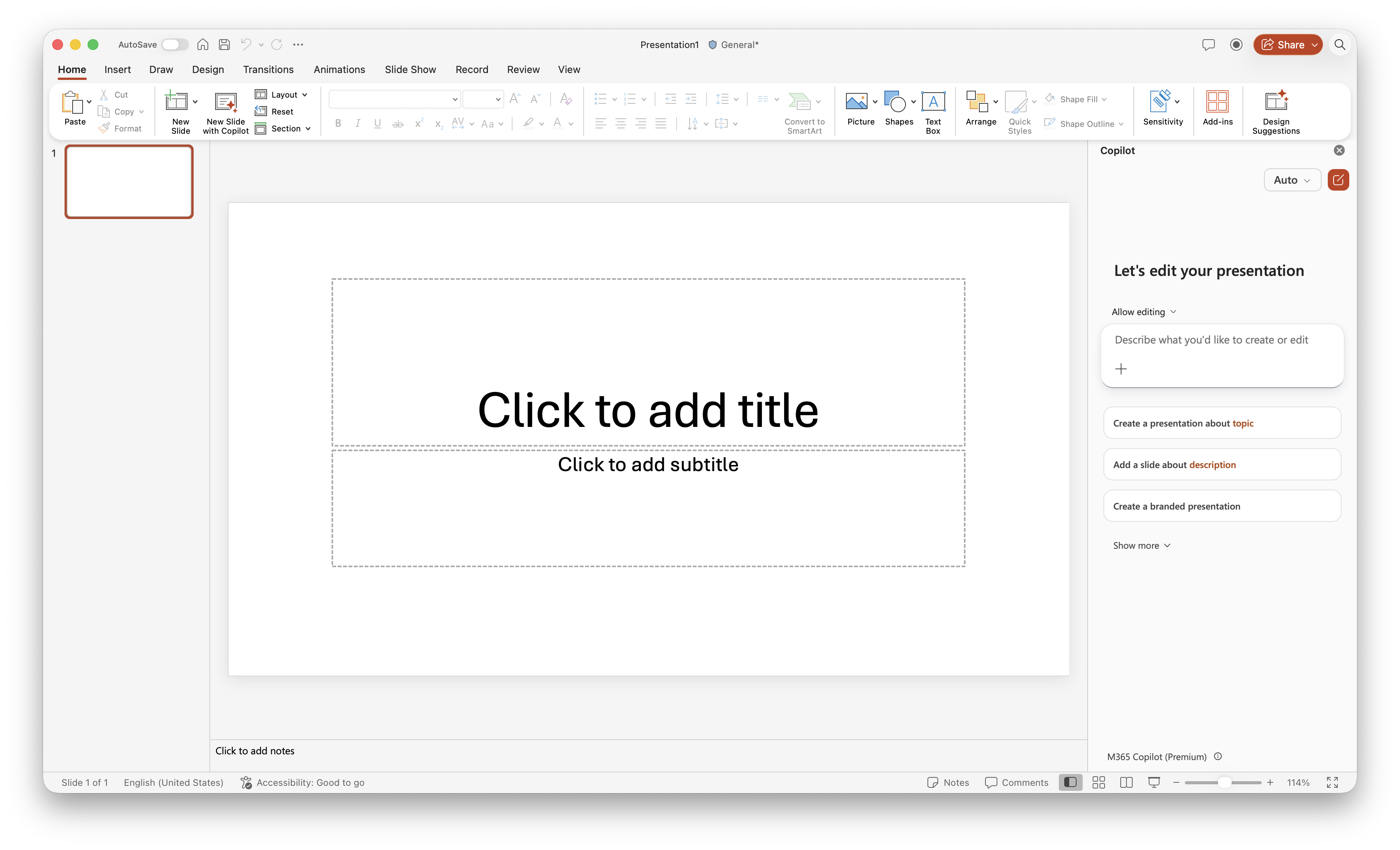
Copilot в PowerPoint помогает создавать, редактировать и понимать презентации. Он понимает контекст документа, может выполнять многоэтапные задачи, а также создавать или изменять содержимое непосредственно в PowerPoint, в том числе:
- Редактирование и структурирование слайдов: Добавляйте новые слайды, обновляйте существующее содержимое, реорганизуйте разделы и улучшайте общий поток с помощью предложений с помощью ИИ.
- Генерация и улучшение изображений: Используйте ИИ для создания пользовательских визуальных элементов или замены существующих, а результаты вставляются прямо в слайды или публикуются в чате.
- Понимание презентации: Быстро резюмируйте свою презентацию, получайте ответы на конкретные вопросы и получайте рекомендации, которые помогут вам лучше донести свою мысль.
Вы можете выбирать между различными моделями ИИ, включая Claude из Anthropic и ChatGPT от OpenAI, чтобы расширить возможности Copilot при внесении изменений непосредственно в презентацию.
Copilot в PowerPoint будет работать над тем, чтобы понять и следовать дизайну и фирменной символике вашей презентации. Основной способ помочь Copilot в PowerPoint лучше понять требования к бренду — заполнить пакет фирменного стиля (доступный для корпоративных пользователей) вашими логотипами, рекомендациями по фирменной символике и изображениями.
Этот интерфейс призван оптимизировать рабочие процессы создания презентаций и повысить производительность. Он был разработан с учетом ответственного искусственного интеллекта.
Попробовать сейчас
Готовы попрактиковаться? Вы можете использовать Copilot в PowerPoint для создания корпоративных презентаций и упрощения широкого круга задач.
- Откройте PowerPoint.
- Откройте Copilot Chat в меню ленты и попробуйте следующие запросы:
- Попросите переписать текст , чтобы сделать его более понятным или тональным, например "Сделай заголовок более кратким".
- Улучшайте визуальные элементы презентации с помощью функций "заменить маркированный список на этом слайде подробной временной шкалой SmartArt" и "сделать изображение на этом слайде фотореалистичным".
- Решайте сложные задачи рассуждения, такие как адаптация контента для разных аудиторий, например, "Обнови слайды 4–6 для аудитории Соединенного Королевства".
Настройка пакета фирменного стиля и шаблона (для корпоративных пользователей)
Чтобы настроить пакет фирменного стиля и оптимизировать шаблон для Copilot в PowerPoint, обратитесь к следующим статьям. Обратите внимание, что для доступа к пакету фирменного стиля у вас должна быть лицензия Microsoft Copilot.
- Создание официальных пакетов фирменного стиля и управление ими в приложении Microsoft Copilot - Служба поддержки Майкрософт
- Использование руководств для управления пакетами фирменного стиля в Microsoft Copilot — служба поддержки Майкрософт
- Поддерживайте фирменный стиль презентации с помощью Copilot - Служба поддержки Майкрософт
Если вы настроили пакет фирменного стиля, вот несколько способов решения с Copilot в PowerPoint:
- Попросите компьютер создать презентацию с фирменной символикой и выбрать шаблон из пакета фирменного стиля , например "Создай презентацию об ИИ на работе". Раскройте реальные истории из своей жизни, работая в разных отделах кадров, продажах & маркетинге, ИТ, производстве, финансах и продуктах. Кроме того, сделайте повышение производительности подкрепленным данными и представленным с помощью таблиц & диаграмм».
- Добавьте фирменный контент , создав слайд с использованием макетов, фирменной типографики и визуального стиля вашего шаблона, например: "Добавьте слайд с цитатой: "Инновации начинаются с понимания пути вашего клиента"".
- Попросите переформатировать презентацию в соответствии со стилем фирменного шаблона, применив во всем шаблоне одинаковые цвета, шрифты и макеты, например "Переформатировать все слайды в соответствии со стилем моего корпоративного шаблона, изменив цвета и шрифты".
- Добавляйте визуальные элементы , извлекая логотипы и изображения из пакета фирменного стиля и применяя их согласованно на всех слайдах, например "Добавь соответствующие изображения из моего пакета фирменного стиля на слайды 3, 5 и 7".
- Попросите Copilot проверить, соответствует ли ваша презентация фирменной символике, например: «Можете ли вы проверить/проверить мою презентацию на соответствие рекомендациям по фирменной символике моей компании?».
Улучшайте свои презентации с помощью навыков Copilot в PowerPoint
Copilot в PowerPoint теперь включает встроенные навыки — готовые к использованию команды, которые выполняют действия в вашей презентации одним щелчком мыши. Вместо создания длинного запроса просто выберите навык и позвольте Copilot выполнить работу, помогая вам быстрее улучшить повествование и визуальную согласованность, прямо рядом с существующими рабочими процессами Copilot.
Сейчас навыки доступны с использованием моделей Anthropic для Copilot в PowerPoint, а поддержка GPT появится в ближайшее время.
Навыки работы с Copilot в PowerPoint
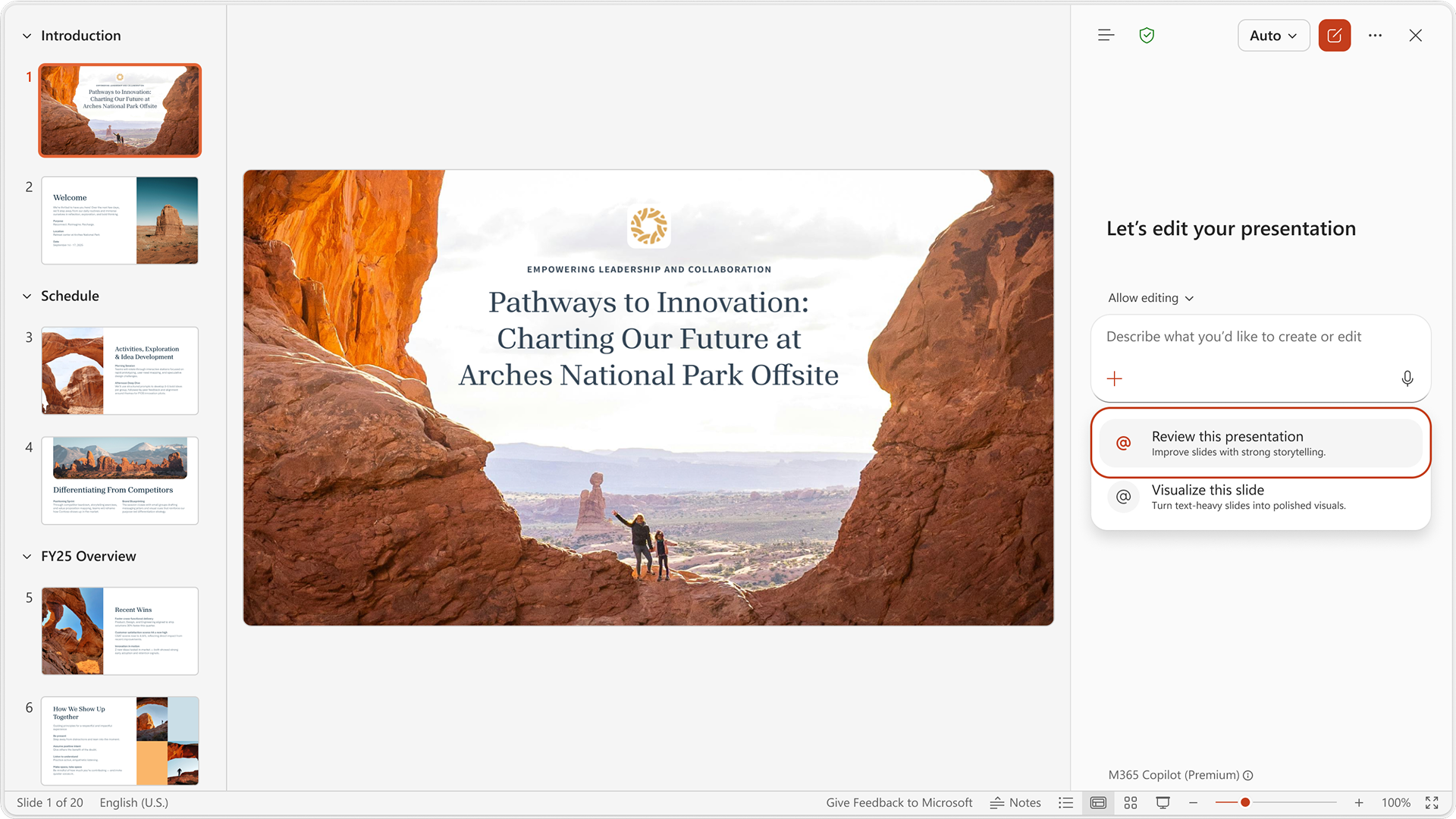
- Просмотрите эту презентацию — получите подробные предложения по слайдам для усиления структуры, ясности и повествования. Copilot просматривает существующий контент и рекомендует правки, чтобы сделать сообщение обоснованным.
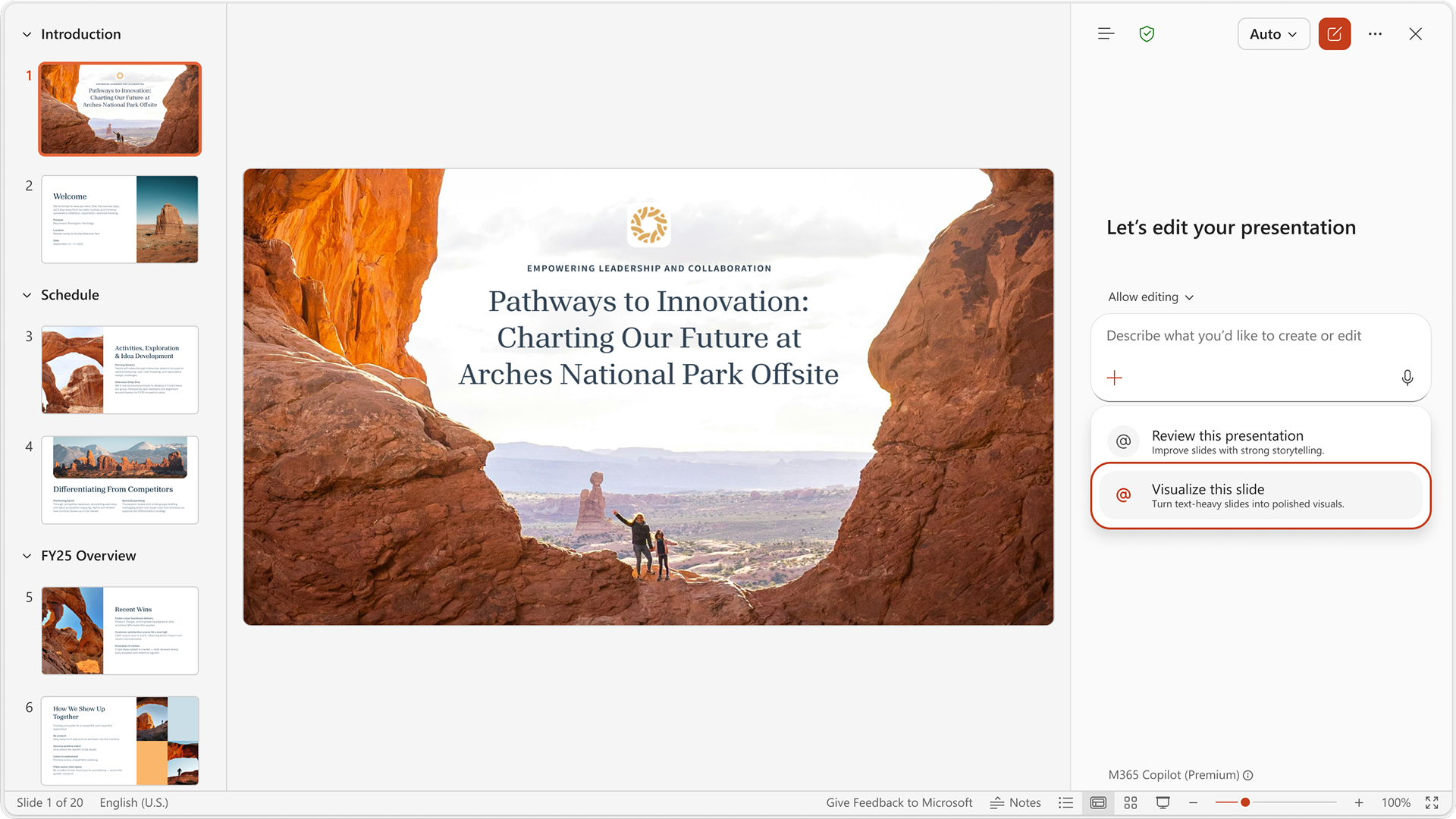
- Визуализируйте этот слайд — преобразуйте слайд с большим объемом текста в профессиональное и профессионально оформленное изображение. Copilot превращает письменный контент в привлекательное изображение, которое улучшает внешний вид презентации.
- Подготовка к вопросам — анализируйте презентации, чтобы выявить потенциальные слабые места и предугадывать вопросы аудитории, помогая пользователям улучшить повествование и более эффективно проводить презентации.
Как использовать навык
- Откройте Copilot в PowerPoint с ленты.
- Откройте меню "Навыки ".
- Выберите навык (например, просмотреть эту презентацию) и позвольте Copilot помочь вам (например, создать предложения, которые вы можете просмотреть и применить).
Каковы ограничения Copilot в PowerPoint? Как пользователи могут ограничить влияние этих ограничений при использовании системы?
Ограничения:
- Большие или сложные презентации могут превышать системные ограничения.
Как ограничить воздействия:
- Используйте кнопку "Большой палец вниз" в Copilot Chat, чтобы сообщить о полученных результатах.
Какие эксплуатационные факторы и настройки позволяют эффективно и ответственно использовать Copilot в PowerPoint?
Copilot в PowerPoint был проверен нашей командой по ответственному использованию ИИ (RAI). Мы придерживаемся принципов RAI и внедрили следующие функции.
- Ответственный ИИ, обрабатывающий конвейеры для снижения рисков, таких как вредное и неуместное содержимое.
- Механизм для отправки отзывов пользователей прямо из продукта, позволяющий сообщить в корпорацию Майкрософт о неприемлемом содержимом.
Что делать, если я вижу неожиданный или оскорбительный результат при использовании Copilot в PowerPoint?
- Используйте кнопку "Большой палец вниз" в Copilot Chat, чтобы сообщить о полученных результатах.
- Удалите или отредактируйте любое неприемлемое содержимое перед публикацией.
- Обратитесь к ИТ-администратору, если у вас возникают постоянные проблемы. Ваши отзывы помогают корпорации Майкрософт повышать безопасность и качество Copilot.
Является ли содержимое оригинальным?
Контент, создаваемый Copilot в PowerPoint, создается моделями ИИ, обученными на больших наборах данных презентаций, внутренних и внешних данных. Однако выходные данные синтезируются из шаблонов обучающих данных и иногда могут напоминать существующий контент. Всегда проверяйте оригинальность и уместность перед использованием.
Как работает генерация изображений в Copilot?
Copilot в PowerPoint поддерживает создание изображений с использованием расширенных моделей ИИ.
Запросите изображение в чате, и Copilot создаст его, если это необходимо. Изображения можно вставлять прямо на слайды или возвращать в чате для размещения вручную в зависимости от запроса.
Как Copilot использует мои загруженные изображения при создании изображений?
Когда вы отправляете изображение или ссылаетесь на изображение на слайде в качестве эталона для создания, Copilot использует ИИ для анализа всего изображения, включая объекты, фон и стиль. Если присутствуют люди, анализ может включать видимые физические и лицевые черты, а также количество людей. На основе ваших инструкций Copilot может стилизовать изображение, изменить фон или добавить новые элементы. В некоторых случаях он может распознавать известных общественных деятелей, но не может идентифицировать уникальных личностей.
Пользователи должны убедиться, что у них есть соответствующие права и разрешения на использование любых загруженных изображений, включая согласие всех изображенных лиц.
Где можно узнать больше о конфиденциальности?
Copilot и Microsoft 365 созданы на основе комплексного подхода корпорации Майкрософт к безопасности, соответствию требованиям и конфиденциальности.
Дополнительные сведения о конфиденциальности см. ниже.
- Если вы используете Microsoft Copilot в организации (с рабочей или учебной учетной записью), см. раздел "Данные, конфиденциальность и безопасность для Microsoft Copilot".
- Если вы используете Copilot в приложениях Microsoft 365 для дома (с личной учетной записью Майкрософт), см. раздел Copilot в приложениях Microsoft 365 для дома: данные и конфиденциальность.
Примечания
Эта функция использует передовые технологии ИИ для создания содержимого на основе ваших данных. Как и в случае с любой развивающейся технологией, выходные данные могут отличаться и не всегда могут быть точными или соответствовать вашим намерениям, а иногда могут включать конфиденциальный контент. Мы рекомендуем просматривать и проверять контент, созданный ИИ, прежде чем включать его в презентацию. Аналогичные входные данные могут дать аналогичные результаты.