
Примечание
Если вы не видите Copilot в Word, Excel, PowerPoint или OneNote, то возможно, что он не включен в подписку Microsoft 365 или недоступен вследствие настроек в вашей организации. Узнайте, какая у вас лицензия Copilot.
Создание новой презентации с помощью Copilot в PowerPoint
Примечание
Поддержка настройки длины, тона, стиля презентации и предпочтений изображений развертывается для участниковпрограммы предварительной оценки Frontier и Microsoft 365 и скоро появится у всех подписчиков Copilot.
Откройте новую презентацию в PowerPoint.
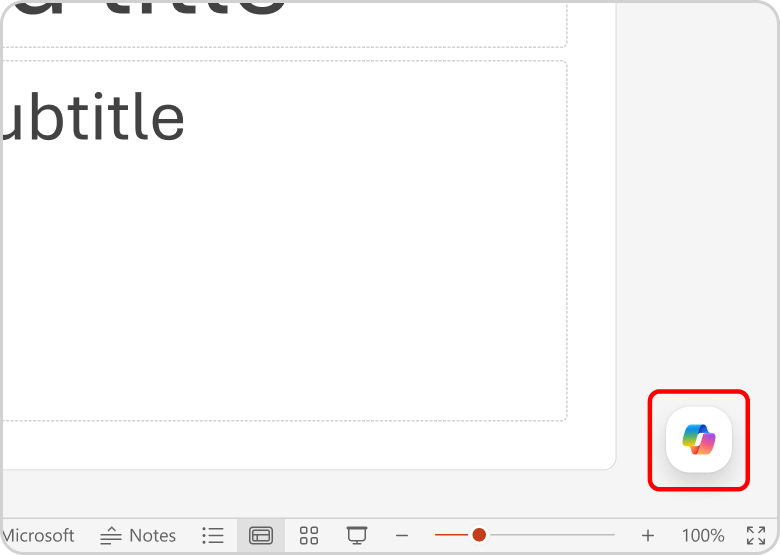
Выберите значок Copilot в правом нижнем углу слайда.
Нажмите кнопку "Добавить содержимое" в поле ввода на панели чата Copilot.

Выберите "Режим агента" в раскрывающемся меню.

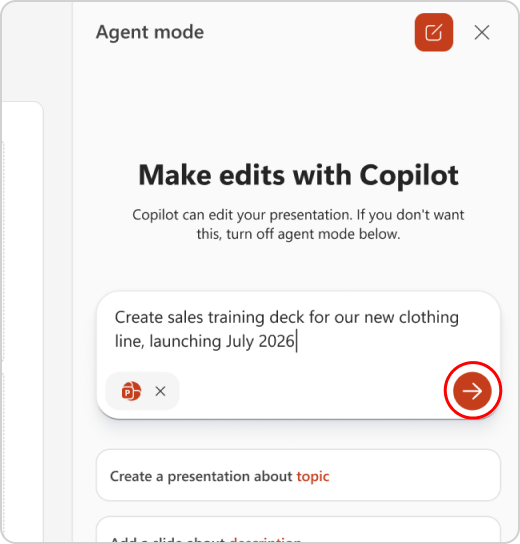
Введите запрос с описанием презентации, которую вам нужно подготовить с помощью Copilot.

Примечание
В ближайшее время в режиме агента появится поддержка ссылок на файлы.
Нажмите кнопку [стрелка], чтобы отправить запрос.
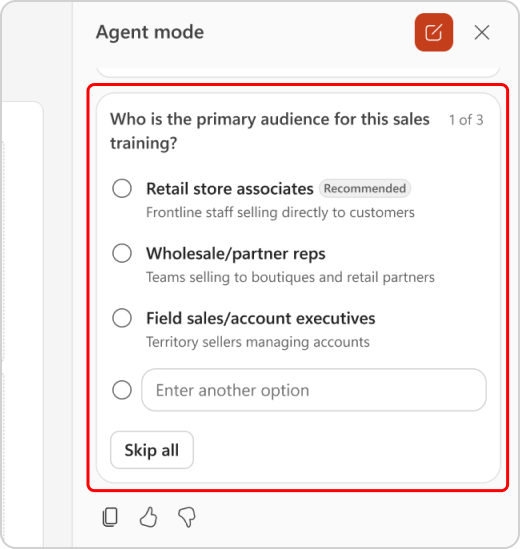
Copilot может задать вам несколько уточняющих вопросов, например, кто является целевой аудиторией презентации, какую презентацию и стиль изображения вы хотели бы получить и т. д., прежде чем создать структуру презентации. Поделитесь своими предпочтениями или пропустите шаг, пока Copilot решит.
После того, как Copilot создаст структуру, вы можете продолжить общаться с Copilot для ее уточнения. Когда будете готовы, вы можете сообщить Copilot о генерации слайдов.
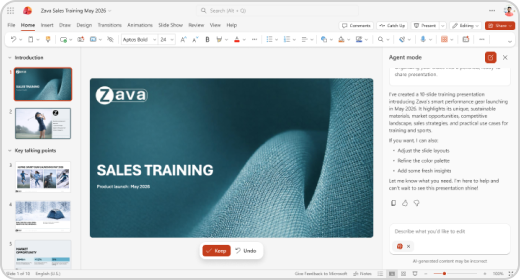
После того, как Copilot создаст презентацию, вы можете продолжить общение в чате с Copilot, чтобы редактировать и дорабатывать слайды.
Рекомендации по созданию презентации на основе документа Word
Задействуйте стили Word, чтобы помочь Copilot понять структуру документа
Если вы используете стили Word для упорядочения документа, Copilot лучше поймет структуру исходного документа и выполнит его разбиение на слайды презентации.
Добавление изображений по теме презентации
При создании презентации Copilot попытается включить любые изображения, найденные в документе Word.
Начните с шаблона вашей организации
Если в вашей организации используется стандартный шаблон презентации, начните с этого файла, прежде чем создавать презентацию с помощью Copilot. Если вы начнете с шаблона, Copilot поймет, что вы хотите сохранить тему и дизайн презентации. Copilot использует существующие макеты для создания презентации. Узнайте больше о том, как создавать потрясающие презентации с помощью Copilot в PowerPoint.
Совет
Copilot лучше всего работает с документами Word размером менее 24 МБ.
Создание презентации с помощью Microsoft Copilot
- Войдите в Microsoft Copilot с помощью своей рабочей или учебной учетной записи. Вы увидите свое имя и изображение в левом нижнем углу экрана.
- Попросите Copilot "Создать презентацию по вашей теме" и включите любую соответствующую информацию, которую Copilot должен рассмотреть. Нажмите клавишу ВВОД или щелкните стрелку, чтобы отправить запрос.
- Продолжайте беседу с Copilot. Copilot может предоставить собранные сведения, структуру презентации или задать вопросы, если ему нужна дополнительная информация для успешного создания презентации.

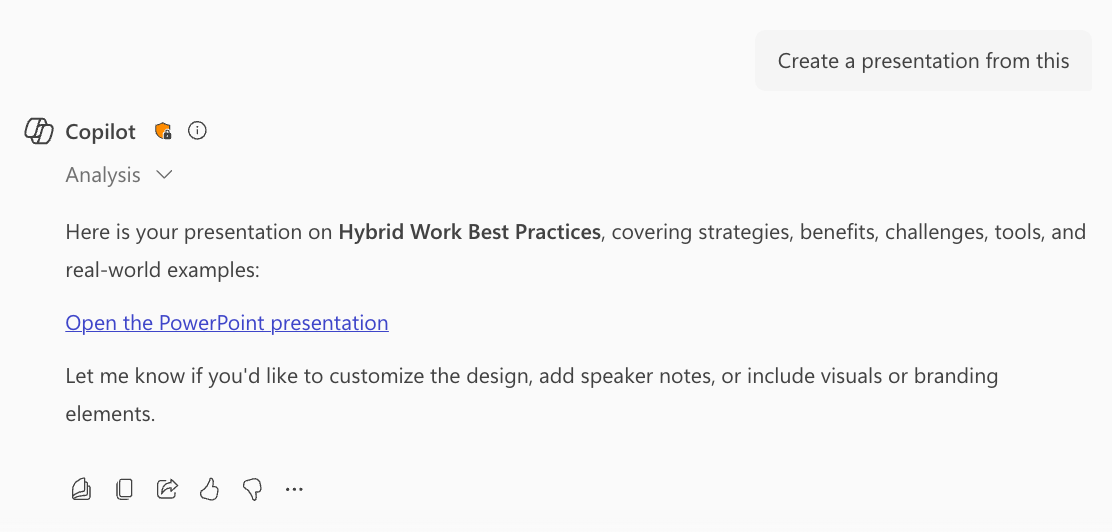
- Когда появится запрос, подтвердите для Copilot, что вы хотите создать презентацию, и Copilot создаст презентацию в OneDrive и предоставит вам ссылку для ее открытия и просмотра.
Вопросы и ответы
Выберите заголовок для получения дополнительных сведений.
Что такое функция создания презентации в PowerPoint?
Создание презентации запускает творческий процесс с помощью предоставленной вами подсказки или ссылки на файл. Он создает слайды с содержимым на основе ваших инструкций, а после создания черновика вы можете добавлять, удалять, редактировать и уточнять.
Разделы справки о функции создания презентации в PowerPoint?
Если вы обнаружите, что сгенерированный ответ неверен или столкнетесь с вредным или неприемлемым контентом, оставьте отзыв, нажав большой палец вниз на панели "Сохранить" и предоставив дополнительные комментарии в форме обратной связи. Эта обратная связь помогает нам улучшать содержимое в будущем.
Как проверить, было ли изображение изменено или сгенерировано с помощью ИИ, при использовании функции создания презентации в PowerPoint?
Для изображений, созданных с помощью ИИ, созданных в Microsoft Copilot, мы реализовали проверку подлинности учетных данных на основе стандарта C2PA, чтобы помочь людям определить, были ли изображения изменены или сгенерированы с помощью ИИ. Метаданные происхождения можно просмотреть на сайте Content Credentials. Слайды с изображениями, созданными ИИ, будут содержать источник изображения "сгенерированный ИИ", указанный в заметках докладчика слайда.
Как оценена функция "Создать презентацию"? Какие показатели используются для оценки эффективности?
Функция оценивается с помощью комбинации сравнительного анализа, человеческого анализа, автоматизированного тестирования, Red Teaming и метрик взаимодействия с клиентами. Отзывы пользователей и показатели сохранности презентаций позволяют оценить эффективность созданных презентаций. Пользователи постоянно предоставляют отзывы о каждой функции Copilot, а также предлагают итеративные улучшения, способствующие оптимизации производительности системы по всем функциям.
Каковы ограничения этой функции? Как пользователи могут минимизировать влияние ограничений функции при использовании системы?
При создании презентации с использованием запроса одновременно поддерживается только один язык вывода. При создании презентации путем ссылки на файл в том же запросе невозможно указать дополнительный контекст. У вас должен быть доступ и разрешение на использование файла, на который вы ссылаетесь, для создания презентации. Результатом работы функции "Создать презентацию" является контент, сгенерированный ИИ, который должен быть проверен и изменен соответствующим образом человеком.
Какие эксплуатационные факторы и настройки позволяют эффективно и ответственно использовать эту функцию?
Функция создания презентации и Copilot в PowerPoint были проверены нашей командой ответственного применения ИИ (RAI). Мы придерживаемся принципов RAI и реализовали следующие функции.
- Конвейер ответственной обработки ИИ для снижения рисков, таких как вредное и неуместное содержимое.
- Механизм для отправки отзывов пользователей прямо из продукта, позволяющий сообщить в корпорацию Майкрософт о неприемлемом содержимом.
Подробнее
Добро пожаловать в Copilot в PowerPoint