
Вы можете импортировать содержимое из других программ в презентацию. Сюда входят файлы, созданные другими программами Microsoft Office, а также файлы из других программ, поддерживающих связывание и внедрение объектов (OLE).
Примечание
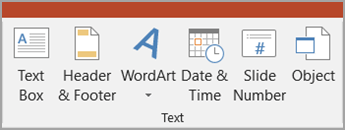
Вы можете вставлять содержимое только из программ, поддерживающих OLE и установленных на компьютере. Чтобы узнать, какие типы содержимого можно вставить, на вкладке Вставка в группе Текст нажмите кнопку Объект. В поле Вставка объекта перечислены типы объектов, которые можно использовать.
Существует два способа вставки объектов содержимого в презентацию PowerPoint:
- Связанные объекты При изменении исходного файла связанный объект обновляется. Например, связанная диаграмма, созданная на основе данных в Microsoft Excel, изменяется при изменении исходных данных Excel. Исходный файл должен быть доступен на компьютере или в сети для поддержания связи между вставленным объектом и исходными данными. Если исходный набор данных большой или сложный, рекомендуется вставлять связанный объект.
- Внедренные объекты Исходные данные внедряются в презентацию. Внедренный объект можно просмотреть на другом компьютере, так как исходные данные являются частью файла презентации. Внедренные объекты обычно требуют больше места на диске, чем связанные объекты.
Связывание или внедрение содержимого, скопированного из другой программы
В программе, отличной от PowerPoint, выберите и скопируйте сведения, которые нужно вставить в качестве объекта.
В PowerPoint щелкните место, где будет отображаться объект .
На вкладке Главная в группе Буфер обмена щелкните стрелку под кнопкой Вставить и выберите команду Специальная вставка.
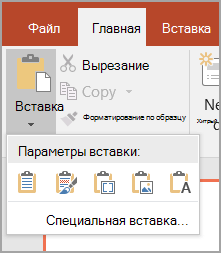
В диалоговом окне Специальная вставка выполните одно из следующих действий.
Чтобы вставить сведения в виде связанного объекта, нажмите кнопку Вставить ссылку.
Чтобы вставить сведения в виде внедренного объекта, нажмите кнопку Вставить. В поле Как щелкните запись со словом "object" в имени. Например, если вы скопировали сведения из документа Word, щелкните Microsoft Word Document Object (Объект документа Microsoft Word).
Примечание
Если выделенный фрагмент очень мал, например несколько слов из документа Word или число из ячейки листа Excel, его, возможно, не потребуется сохранять в виде объекта. В этом случае щелкните один из параметров, указанных в поле Как , или вставьте содержимое напрямую.
Вставка связанного объекта
Щелкните слайд, куда нужно поместить объект.
На вкладке Вставка в группе Текст нажмите кнопку Объект.
Щелкните Создать из файла.
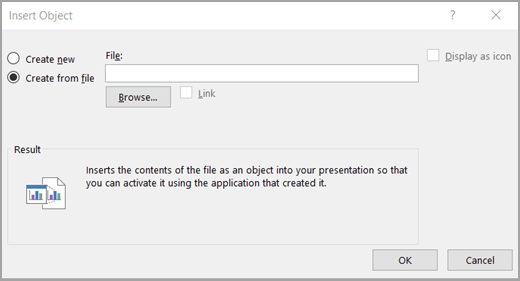
В поле Файл введите имя файла или нажмите кнопку Обзор , чтобы выбрать из списка.
Выберите поле Ссылка проверка.
Выполните одно из следующих действий:
- Чтобы отобразить содержимое презентации, снимите флажок Отображать как значок проверка.
- Чтобы отобразить значок, нажатый для просмотра объекта, установите флажок Показать как значок проверка.
Чтобы изменить изображение или метку значка по умолчанию, нажмите кнопку Изменить значок, а затем щелкните нужный значок в списке Значок . При необходимости можно ввести метку в поле Подпись .
Вставка внедренного объекта
Щелкните слайд, куда нужно поместить объект.
На вкладке Вставка в группе Текст нажмите кнопку Объект.
Выполните одно из следующих действий:
- Если объект еще не существует, нажмите кнопку Создать. В поле Тип объекта выберите тип объекта, который требуется создать.
- Если объект уже существует, щелкните Создать из файла. В поле Файл введите имя файла или нажмите кнопку Обзор , чтобы выбрать из списка. Снимите флажок Ссылка проверка.
Выполните одно из следующих действий:
- Чтобы отобразить содержимое презентации, снимите флажок Отображать как значок проверка.
- Чтобы отобразить значок, нажатый для просмотра объекта, установите флажок Показать как значок проверка.
Чтобы изменить изображение или метку значка по умолчанию, нажмите кнопку Изменить значок, а затем щелкните нужный значок в списке Значок . При необходимости можно ввести метку в поле Подпись .