

В зависимости от используемой версии PowerPoint можно вставить внедренное видео (действие по умолчанию) или создать ссылку на видеофайл , хранящийся на компьютере.
- Вставка внедренного видео удобна, но увеличивает размер презентации.
- При использовании ссылок на видео размер файла презентации не увеличивается, но ссылки могут становиться недействительными. Храните презентации и видеозаписи, на которые указывают ссылки, в одной папке.
Поддерживаемые форматы видео
Используйте файлы .mp4, зашифрованные с помощью видео H.264 (также известного как MPEG-4 AVC) и звука AAC.
Дополнительные сведения см. в статье " Форматы звуковых и видеофайлов", поддерживаемые в PowerPoint.
Внедрение видео, сохраненного на компьютере
- В обычном режиме просмотра выберите слайд, на который вы хотите добавить видео.
- На вкладке " Вставка " щелкните стрелку под кнопкой "Видео", а затем выберите "Это устройство " (или "Видео на компьютере").
- В окне "Вставка видео " выберите видео, а затем нажмите кнопку "Вставить".
Создание ссылки на видео, сохраненное на компьютере
Чтобы избежать появления нерабочих ссылок, скопируйте видео в одну папку с презентацией, а затем создайте ссылку на него.
В обычном режиме выберите слайд, на который требуется добавить ссылку на видео.
На вкладке " Вставка " щелкните стрелку под кнопкой "Видео", а затем выберите "Это устройство " (или "Видео на компьютере").
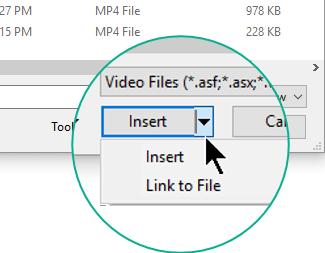
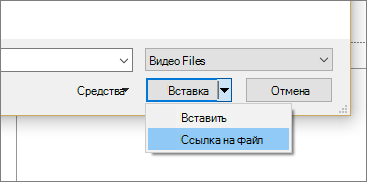
В окне "Вставка видео " выберите нужный файл, щелкните стрелку вниз рядом с кнопкой "Вставить " и выберите "Связь с файлом".
В более новых версиях PowerPoint поддерживается воспроизведение видео с несколькими звуковыми дорожками. а также скрытые и обычные субтитры, внедренные в видеофайлы. Дополнительные сведения см. в статье "Обеспечение специальных возможностей в презентациях PowerPoint".
Поиск места хранения связанного видео
Если на слайде есть видео, и вы хотите узнать, где оно хранится, перейдите враздел "Сведения офайле>". В разделе "Оптимизация совместимости мультимедиа" вы найдете сведения обо всех файлах мультимедиа в презентации, независимо от того, доступны ли они по ссылке или встроены в файл. При наличии ссылок на видео PowerPoint отобразит гиперссылку " Просмотр ссылок ". Выберите его, чтобы открыть диалоговое окно, в котором показано место хранения всех связанных файлов.
Видео на веб-сайте YouTube
Если вы хотите вставить видео с YouTube, переключитесь на Вставка видео или создание ссылки на него на YouTube.
Предварительный просмотр видео
При выборе видео на слайде под ним появляется панель инструментов. Панель инструментов содержит кнопку воспроизведения или паузы, индикатор выполнения, кнопки перехода вперед и назад, таймер и элемент управления громкостью. Нажмите кнопку воспроизведения слева на панели инструментов для предварительного просмотра видео.

Автоматическое воспроизведение видео или воспроизведение по щелчку
По умолчанию в режиме слайд-шоу видео воспроизводится в последовательности щелчков. Видео воспроизводится, когда вы щелкаете в любом месте слайда для перехода к следующему действию или нажимаете клавишу ПРОБЕЛ, СТРЕЛКА ВПРАВО или другие клавиши, выполняющие переход к следующему действию. Этот параметр запуска видео называется В последовательности щелчков.
Вы можете настроить этот параметр таким образом, чтобы видео запускалось автоматически при его появлении на экране или воспроизведении по щелчку.
Выделите область видео.
На ленте откройте список "Начало " на вкладке " Воспроизведение " и выберите нужный параметр:
Параметр Описание В последовательности щелчков Этот вариант применяется по умолчанию. Видео воспроизводится, когда вы щелкаете в любом месте слайда для перехода к следующему действию. Автоматически 
Воспроизведение видео начинается автоматически.
(Если перед ним есть действия анимации, сначала воспроизводятся они, а затем автоматически начинается воспроизведение видео. Если перед видео на слайде нет других действий анимации, его воспроизведение начинается автоматически.)При щелчке Видео запускается, только когда вы щелкаете его.
Хотите вместо этого вставить видео из Интернета?
Для получения дополнительных сведений перейдите к статье Вставка видео с сайта YouTube.