В новых версиях PowerPoint можно вставлять видео из YouTube или Vimeo на слайд.
В PowerPoint для Microsoft 365 версии 1907 или более поздней вы также можете вставлять видео из интернета из Microsoft Stream, видеослужбы для предприятий. Люди в организации могут загружать, просматривать и делиться видео друг с другом.
Видео воспроизводится непосредственно с веб-сайта с использованием тех же элементов управления для воспроизведения, паузы, громкости и т. д., что и на веб-сайте. Функции воспроизведения PowerPoint (угасание, закладка, обрезка и т. д.) не применяются к видео в Интернете.
Видео воспроизводится только при наличии подключения к Интернету, поскольку оно находится на веб-сайте, а не в самой презентации.
Вставка видео из Интернета
- В веб-браузере выберите нужное видео.
- Скопируйте URL-адрес веб-страницы в адресной строке браузера.
- Вернитесь в PowerPoint и выберите слайд, на котором вы хотите разместить видео.
- На вкладке Вставка ленты выберите Видео>в Интернете.
- В диалоговом окне Видео из Интернета вставьте URL-адрес, который вы скопировали на шаге 2.
- Нажмите Вставить.
Воспроизведение видео
После успешной вставки видео вы можете воспроизводить его в режиме "Обычный" или "Слайд-шоу".
- В обычном режиме кнопка воспроизведения отображается на видео.
- В режиме слайд-шоу вы можете пользоваться видео так же, как и в обычном веб-браузере.
- По умолчанию видео с YouTube и Vimeo воспроизводит в последовательности щелчков. Вы можете воспроизвести видео, не нажимая кнопку Воспроизвести . Просто коснитесь пробела, чтобы перейти к следующему шагу в последовательности выбора.
Устранение неполадок
Не все видео на этих сайтах разрешено внедрять. Проверьте на этих сайтах сведения о разрешении вставки для выбранных видео.
Вместо этого хотите вставить видео с компьютера?
Подробные сведения см. в статье Вставка и воспроизведение видеофайла с компьютера.
Условия использования и политики конфиденциальности
Vimeo:
YouTube:
Microsoft Stream:
SlideShare.net:
В PowerPoint 2016 можно вставить онлайн-видео с кодом внедрения или выполнить поиск видео по имени. Затем можно воспроизвести его во время презентации.
Видео воспроизводится непосредственно с веб-сайта с использованием тех же элементов управления для воспроизведения, паузы, громкости и т. д., что и на веб-сайте. Функции воспроизведения PowerPoint (угасание, закладка, обрезка и т. д.) не применяются к видео в Интернете.
Видео воспроизводится только при наличии подключения к Интернету, поскольку оно находится на веб-сайте, а не в самой презентации.
Вставка видео из Интернета с помощью кода внедрения
Найдите на сайте YouTube или Vimeo видео, которое хотите вставить.
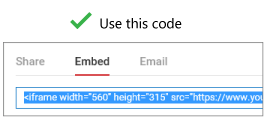
Под видеокадром выберите Поделиться, а затем — Внедрить. (Если вы не выберете внедрение, вы скопируете неправильный код.)

Щелкните правой кнопкой мыши код внедрения iFrame и выберите Копировать.
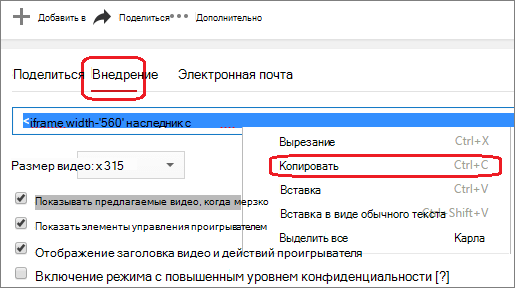
Если выделенный текст начинается с http, такой код копировать НЕ следует. Вернитесь к шагу 2 и выберите Внедрить:
В PowerPoint выберите слайд, на который нужно добавить видео.
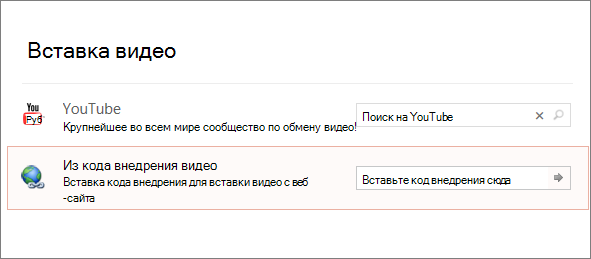
На вкладке Вставка выберите Видео>в Интернете.
В поле Из кода внедрения видео вставьте код внедрения и щелкните стрелку.
На слайде появится прямоугольная область c видео, которую можно переместить, уменьшить или увеличить. Чтобы просмотреть видео на слайде, щелкните правой кнопкой мыши прямоугольник видео, выберите Предварительный просмотр, а затем нажмите кнопку Воспроизвести на видео.
Поиск видео с сайта YouTube по названию
Выберите слайд, на который нужно добавить видео.
На вкладке Вставка выберите Видео>в Интернете.

В поле Поиск на YouTube введите название видео, которое хотите вставить, и нажмите клавишу ВВОД.
Выберите видео из результатов поиска и нажмите кнопку Вставить.
На слайде появится прямоугольная область c видео, которую можно переместить, уменьшить или увеличить. Чтобы просмотреть видео на слайде, щелкните правой кнопкой мыши прямоугольник видео, выберите Предварительный просмотр, а затем нажмите кнопку Воспроизвести на видео.
Просмотр видео
- Добавив на слайд прямоугольник видео, выделите его, щелкните правой кнопкой мыши и выберите команду Просмотр.
На видео появится кнопка воспроизведения.
- Нажмите кнопку Воспроизведения видео.
Видео воспроизводится только при подключенном Интернете, поскольку оно находится на веб-сайте, а не в самой презентации.
Вместо этого хотите вставить видео с компьютера?
Подробные сведения см. в статье Вставка и воспроизведение видеофайла с компьютера.
Внедрение контента с сайта Slideshare.net
На слайде в PowerPoint можно внедрить содержимое из Slideshare.net, веб-сайта общего доступа для презентаций, инфографики и документов.
На сайте Slideshare.net рядом с контентом, который можно внедрить, есть кнопка Share (Поделиться). Если ее нажать, откроется окно, в котором можно скопировать код внедрения, например, для видео.
- На Slideshare.net найдите содержимое, которое требуется внедрить.
- Нажмите под кадром кнопку Share (Поделиться).
В видеокадре появится коды для предоставления общего доступа.
- Щелкните поле Embed (Внедрение).
При этом выделится весь текст в этом поле.
- Щелкните выделенный текст правой кнопкой мыши и выберите Копировать.
Скопированный текст содержит больше информации, чем вам необходимо, поэтому его следует обрезать и скопировать заново.
- Вставьте скопированный текст в текстовый редактор, например Word или Блокнот.
- Выделите часть текста, которая начинается с <iframe src ... и заканчивается <на /iframe>. Скопируйте этот текст.
Это код внедрения, необходимый для вставки содержимого в PowerPoint.
- В PowerPoint перейдите на слайд, куда нужно вставить содержимое.
- На ленте откройте вкладку Вставка, нажмите кнопку Видео и выберите пункт Видео из Интернета.
Откроется диалоговое окно Вставка видео.
- Вставьте код внедрения в поле Из кода внедрения видео и нажмите клавишу ВВОД.
PowerPoint занимает некоторое время, чтобы поглощать содержимое. Затем на слайде появится черный прямоугольник.
- Чтобы просмотреть содержимое, нажмите кнопку Слайд-шоу Режим
 В правом нижнем углу окна PowerPoint.
Требования
Использование видео из Интернета регулируется условиями использования и политикой конфиденциальности веб-сайта каждого поставщика услуг.
SlideShare.net
Vimeo;
YouTube
В PowerPoint для Интернета вы можете вставить онлайн-видео с YouTube или Vimeo на слайд. (Если у вас есть подписка Microsoft 365 для бизнеса или образования, вы также можете вставить видео из Интернета из Microsoft Stream.)
Видео воспроизводится непосредственно с веб-сайта с использованием тех же элементов управления для воспроизведения, паузы, громкости и т. д., что и на веб-сайте. Функции воспроизведения PowerPoint (угасание, закладка, обрезка и т. д.) не применяются к видео в Интернете.
Видео воспроизводится только при наличии подключения к Интернету, поскольку оно находится на веб-сайте, а не в самой презентации.
Вставка видео из Интернета
- На отдельной вкладке в веб-браузере выберите нужное видео.
- Скопируйте адрес веб-страницы в адресной строке браузера.
- Переключитесь на PowerPoint для Интернета и выберите слайд, на котором вы хотите разместить видео.
- Выберите вкладку Вставка, а затем в группе Мультимедиа нажмите Видео из Интернета.
- В диалоговом окне Видео из Интернета вставьте адрес, который вы скопировали на шаге 2.
- Нажмите Вставить.
Видео будет добавлено на слайд. Вы можете переместить видео путем перетаскивания или настроить размер кадра, потянув один из его углов.
- Чтобы воспроизвести видео, необходимо запустить слайд-шоу. На вкладке Вид в группе Начать слайд-шоу нажмите кнопку С текущего слайда.
(Если вы отключили упрощенную ленту, вкладка Слайд-шоу не отображается. Используйте вместо нее вкладку Вид, чтобы начать слайд-шоу.)
Откроется слайд-шоу, после чего можно нажать кнопку воспроизведения, чтобы начать.
Дополнительные сведения см. в статье Воспроизведение видео в веб-приложении PowerPoint.
Использование видео из Интернета регулируется условиями использования и политикой конфиденциальности веб-сайта каждого поставщика услуг.
Microsoft Stream:
Vimeo:
YouTube:
Обрезка видео
PowerPoint для Интернета не удается обрезать видео, а онлайн-видео нельзя обрезать. Если у вас есть видео, которое вы хотите обрезать, его нужно сохранить на компьютере, а затем вставить на слайд в классической версии PowerPoint.
В PowerPoint для Microsoft 365 для Mac, PowerPoint 2024 для Mac и PowerPoint 2021 для Mac вы можете вставлять видео из Интернета с YouTube или Vimeo на слайд. Более ранние версии PowerPoint для macOS не поддерживали вставку видео из Интернета.
В PowerPoint для Microsoft 365 для Mac вы также можете вставлять видео из интернета из Microsoft Stream, видеослужбы для предприятий. Пользователи в организации могут загружать, просматривать и делиться видео друг с другом. Для этой функции требуется PowerPoint для Microsoft 365 для Mac версии 16.27 или более поздней.
Видео воспроизводится непосредственно с веб-сайта с использованием тех же элементов управления для воспроизведения, паузы, громкости и т. д., что и на веб-сайте. Функции воспроизведения PowerPoint (угасание, закладка, обрезка и т. д.) не применяются к видео в Интернете.
Видео воспроизводится только при наличии подключения к Интернету, поскольку оно находится на веб-сайте, а не в самой презентации.
Вставка видео из Интернета
- В веб-браузере выберите нужное видео.
- Скопируйте URL-адрес веб-страницы в адресной строке браузера.
- Перейдите в PowerPoint и выберите слайд, на котором вы хотите разместить видео.
- Выберите вкладку Вставка, а затем справа в группе Мультимедиа нажмите Видео. Выберите Видео из Интернета.
- В диалоговом окне вставьте URL-адрес, который вы скопировали на шаге 2.
- Нажмите кнопку Вставить.
Видео будет добавлено на слайд.
- Чтобы просмотреть видео, нажмите кнопку Воспроизвести , которая отображается в верхней части видео.
Вместо этого хотите вставить видео с компьютера?
Подробные сведения см. в статье Вставка и воспроизведение видеофайла с компьютера.
Требования
Использование видео из Интернета регулируется условиями использования и политикой конфиденциальности веб-сайта каждого поставщика услуг.
Microsoft Stream:
Vimeo:
YouTube:
SlideShare.net: