
Содержимое PDF-файла может понадобиться для вашей презентации, но извлечь его из PDF-файла может быть не так просто, как из других типов документов. Для этого существует два способа в зависимости от того, как вы хотите использовать содержимое PDF-файла:
- Отображение содержимого из PDF-файла на слайде. Создайте изображение нужной части PDF-файла и вставьте его в слайд.
- Сохранение PDF-файла в качестве документа поддержки для презентации Вставьте весь PDF-файл в презентацию как объект, который можно открыть и просмотреть во время презентации.
Примечание
Вставка содержимого PDF невозможна при редактировании презентации в PowerPoint для Интернета. Для выполнения этих действий требуется более новая версия PowerPoint.
Вставка содержимого PDF-файла как рисунка
Откройте PDF-файл, изображение которого нужно вставить, и перейдите в PowerPoint.
Совет
- Не свертывайте окно PDF-файла и перед переходом к следующему этапу убедитесь, что это последнее открытое вами окно.
- Убедитесь, что все, что вы хотите записать в виде рисунка, отображается в окне PDF. Для этого, возможно, потребуется уменьшить масштаб в этом окне.
В PowerPoint выберите слайд, на который нужно добавить содержимое, а затем перейдите к разделу Вставка>снимок экрана.
Примечание
В зависимости от размера окна кнопка Снимок может выглядеть по-разному.
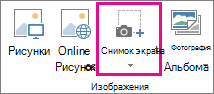
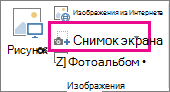
Ваш PDF-файл должен быть представлен первым эскизом в списке Доступные окна.Под эскизами выберите элемент Вырезка экрана. Окно PowerPoint свертывается, и отображается окно PDF-файла.

Когда экран получает белый "матовый" внешний вид, а указатель становится перекрестием
 , чтобы нарисовать поле вокруг содержимого, которое вы хотите обрезать. (Нажмите клавишу ESC, чтобы отменить вырезку экрана.)
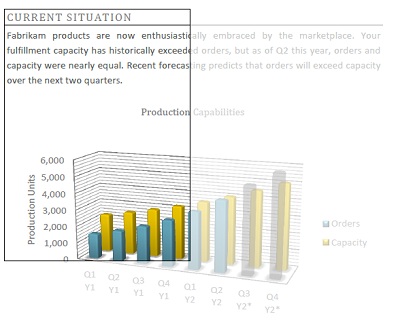
Когда вы прекратите перемещение, выбранная область появится на слайде PowerPoint как рисунок. Вы можете изменять его размер, обрезать и форматировать, как вам необходимо: выберите рисунок и воспользуйтесь вкладкой Работа с рисунками > Формат.
Вставка PDF-файла как объекта
Убедитесь, что PDF-файл, который вам нужно вставить, не открыт на компьютере.
В PowerPoint выберите слайд, на который нужно добавить файл, а затем выберите Вставить>объект.
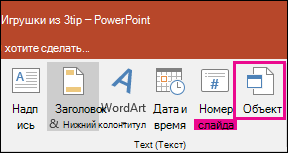
В поле Вставка объекта выберите Создать из файла и введите расположение PDF-файла. или нажмите кнопку Обзор, найдите PDF-файл и нажмите кнопку ОК.
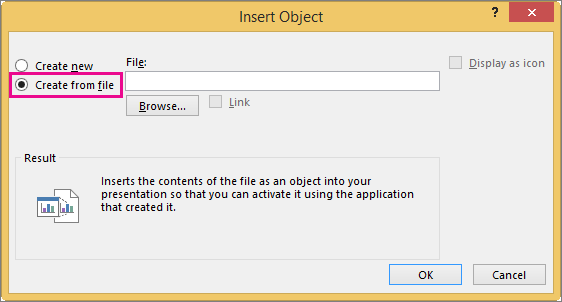
В результате PDF-файл добавляется в файл презентации. При таком способе вставки качество PDF-файла снижается, но при просмотре или редактировании в обычном режиме вы можете открыть полный PDF-файл, дважды щелкнув изображение.Примечание
Если при попытке вставить PDF-файл как объект появляется сообщение об ошибке, убедитесь, что PDF-файл не открыт.
Открытие PDF-файла из слайд-шоу
Чтобы открыть вставленный PDF-файл во время слайд-шоу, свяжите с ним действие.
- В обычном режиме на слайде с PDF-файлом выберите значок или изображение PDF-файла, а затем вдействииВставка>ссылок>.
- В поле Настройка действия выберите вкладку По щелчку мыши, если вы хотите открывать PDF-файл щелчком мыши, или вкладку По наведении указателя мыши, если вы хотите открывать его при наведении указателя на значок PDF-файла.
- Выберите Действия объекта, а затем в списке — Открыть.
Вставка векторного рисунка
Подписчики Microsoft 365 могут вставлять масштабируемую векторную графику (.svg файлы) в PowerPoint. Дополнительные сведения см . в разделе Изменение образов SVG в Office.