
Вы можете представить с двумя мониторами. Использование режима докладчика — это отличный способ просмотра презентации с заметками докладчика на одном мониторе (например, на ноутбуке), в то время как аудитория просматривает презентацию без заметок на другом мониторе (например, на большом экране, на который вы проецируете).
Примечание
Убедитесь, что устройство, на котором вы будете показывать презентацию, поддерживает использование нескольких мониторов. За актуальными сведениями о поддержке нескольких мониторов обращайтесь к изготовителю соответствующего устройства.
Чтобы выполнить эту процедуру и разделить представление между проекторами таким образом, необходимо подключиться ко второму экрану.
Настройка приложения PowerPoint для использования режима докладчика с двумя мониторами
- На вкладке Слайд-шоу в группе Мониторы установите флажок Режим докладчика.
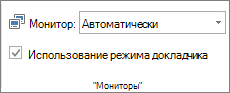
Настройка монитора в системе
В Windows 10:
- Выберите Меню"Параметрызапуска>", "Системный>дисплей">
- В верхней части экрана в разделе Выберите дисплей, чтобы изменить параметры для него , выберите раскрывающийся список Дублировать эти дисплеи , а затем выберите Расширить эти дисплеи.
Для Windows 8:
- Щелкните правой кнопкой мыши кнопку Пуск Windows и выберите панель управления>Открыть>разрешение.
- В списке Несколько дисплеев выберите Расширить эти дисплеи.
- Выберите монитор, на котором вы хотите просмотреть заметки докладчика, и выберите Сделать это основным дисплеем.
Вы можете использовать PowerPoint на смартфоне в качестве пульта дистанционного управления для запуска презентации и просмотра заметок докладчика. Дополнительные сведения, включая краткое видео, см. в статье Использование лазерной указки на смартфоне при презентации в PowerPoint.
Показ презентации на двух мониторах
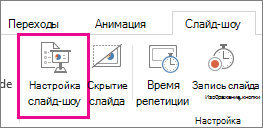
- На вкладке Слайд-шоу в группе Настройка выберите пункт Настройка слайд-шоу.
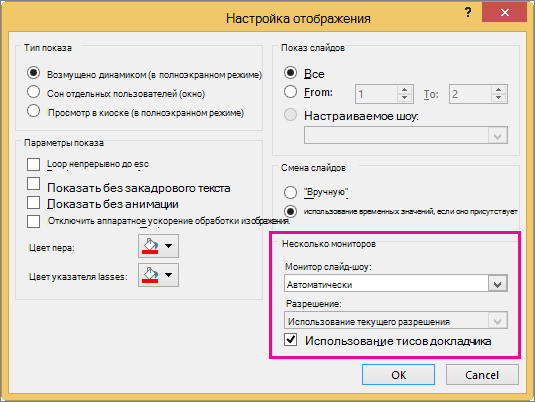
- В диалоговом окне Настройка презентации выберите нужные параметры и нажмите кнопку ОК. Если выбрать параметр Автоматически, PowerPoint будет отображать заметки докладчика на мониторе ноутбука, если они доступны. В противном случае PowerPoint будет отображать заметки докладчика на главном дисплее, определяемом в параметрах дисплея (дисплей параметров>).
- Чтобы начать доставку презентации, на вкладке Слайд-шоу нажмите кнопку С начала или нажмите кнопку Слайд-шоу
 в нижней части окна PowerPoint.
Расширение и дублирование: что происходит после окончания слайд-шоу
PowerPoint делает что-то в фоновом режиме, чтобы сделать процесс запуска слайд-шоу на втором мониторе как можно более плавным и быстрым. При вводе слайд-шоу PowerPoint автоматически изменяет параметры отображения (также известные как топология отображения) на Расширение.
Что может сбить с толку, так это то, что происходит после завершения слайд-шоу:
- В более новых версиях PowerPoint, когда слайд-шоу заканчивается, PowerPoint вернется к параметру по умолчанию, возвращая значение Дублировать, если вы выбрали именно это.
См. также
Начало презентации и просмотр заметок в режиме докладчика
Лупа слайда в режиме слайд-шоу
Печать слайдов, раздаточных материалов или заметок PowerPoint
Создание автоматической презентации
Начало презентации и просмотр заметок в режиме докладчика
PowerPoint 2016 видео не воспроизводимых на дополнительном мониторе